
顧客管理:クーポン獲得詳細・利用詳細の閲覧
要権限施設管理者もしくは権限を付与された施設担当者が利用できる機能です。
クーポンの獲得詳細を見る
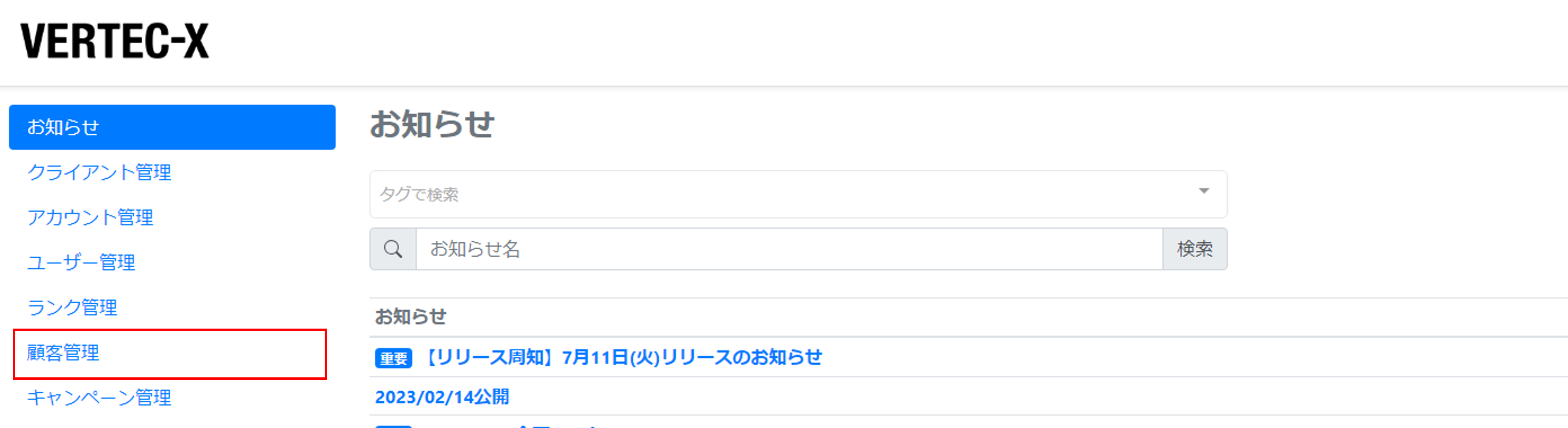
「顧客管理」メニュー
1.メニュー「顧客管理」をクリックします。
※ メニュー「顧客管理」がクリックできない場合、顧客管理機能の権限が付与されていません。施設管理者にお問い合わせください。
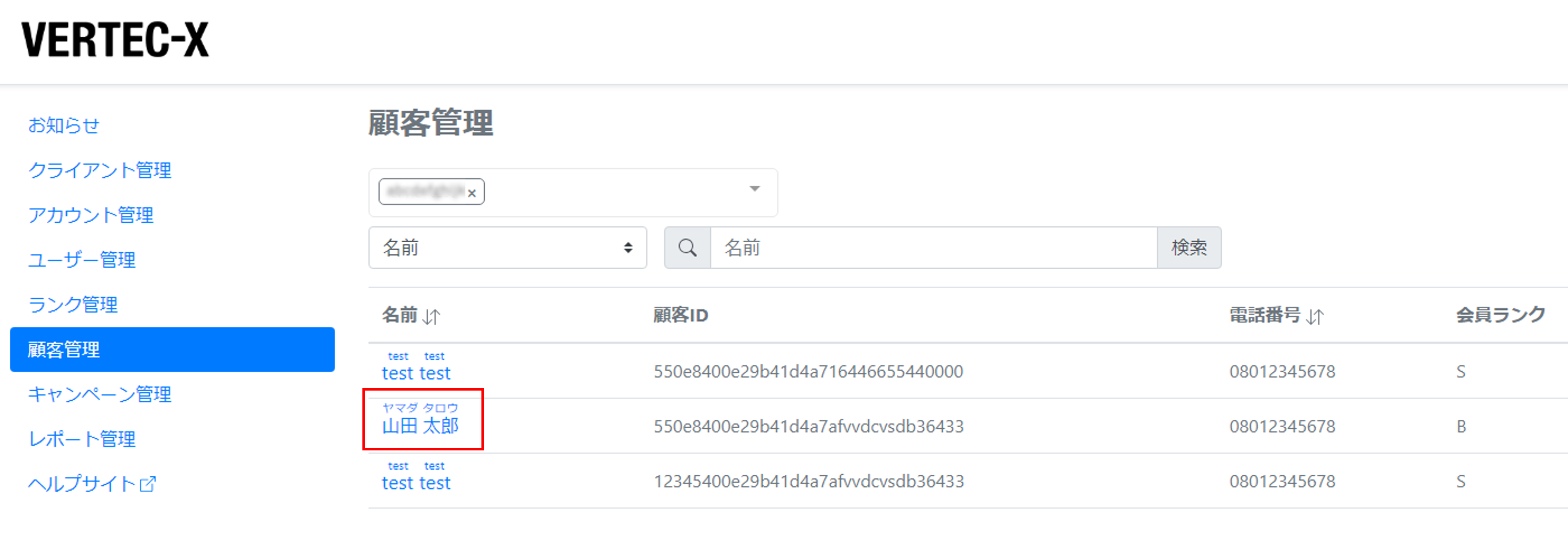
「顧客管理」画面
2.アカウントを指定し、表示された顧客一覧からクーポン獲得詳細を確認したい顧客の[名前]リンクをクリックします。
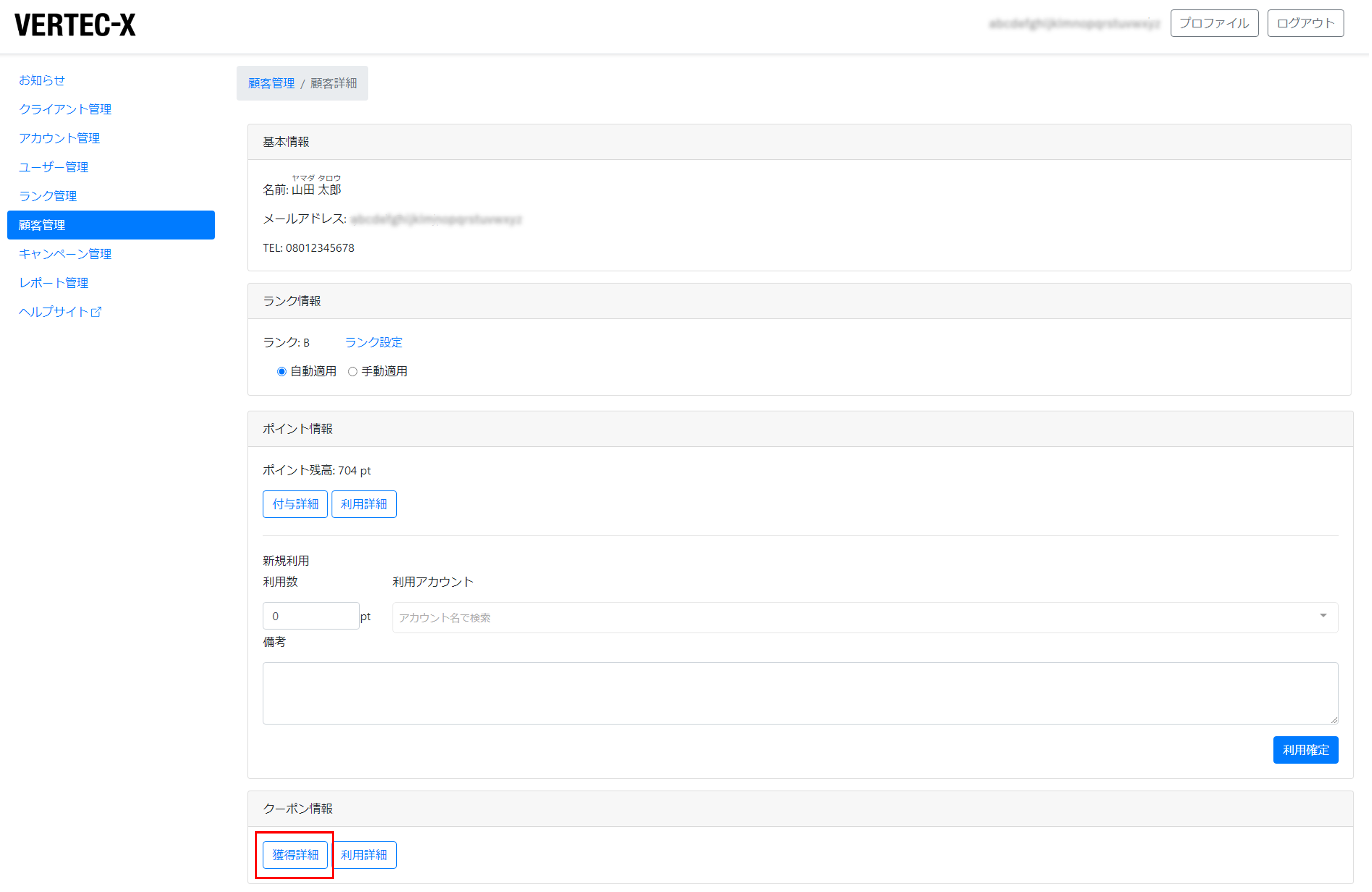
[獲得詳細]ボタン
3.「顧客詳細」画面クーポン情報の[獲得詳細]ボタンをクリックします。
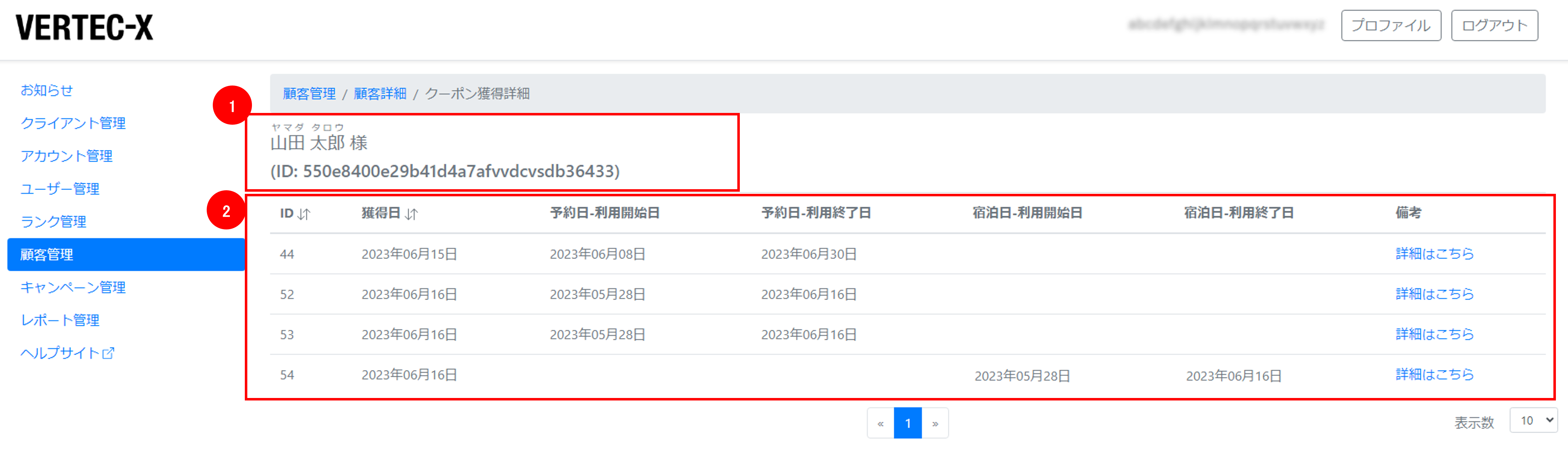
「クーポン獲得詳細」画面
4.「クーポン獲得詳細」画面が表示され、対象顧客の獲得したクーポンに関する詳細情報を確認できます。
①基本情報
顧客の名前、顧客IDを確認できます。
②クーポン獲得詳細一覧
顧客が獲得したクーポンを一覧で表示します。
- ID:獲得されたクーポンのIDです。
- 獲得日:クーポンを獲得した日付です。
- 予約日-利用開始日、予約日-利用終了日:対象のクーポン付与キャンペーンで設定したアクション内容に応じて表示されます。
- 利用可能期間「期間指定なし」を選択:キャンペーン期間の開始日と終了日を表示します。
- 利用可能期間「予約日に対しての期間指定」の「利用終了日時」を選択して日付指定:予約日-利用開始日はキャンペーン期間の開始日、予約日-利用終了日は指定した「利用終了日時」の日付を表示します。
- 利用可能期間「予約日に対しての期間指定」の「獲得日からの月数」を選択して月数指定:予約日-利用開始日はキャンペーン期間の開始日、予約日-利用終了日は指定した「獲得日からの月数」に応じた日付を表示します。
- 利用可能期間「宿泊日に対しての期間指定」を選択:空欄になります。
- 宿泊日-利用開始日、宿泊日-利用終了日:対象のクーポン付与キャンペーンで設定したアクション内容に応じて表示されます。
- 利用可能期間「期間指定なし」を選択:空欄になります。
- 利用可能期間「予約日に対しての期間指定」を選択:空欄になります。
- 利用可能期間「宿泊日に対しての期間指定」の「期間指定」でチェックインとチェックアウトの日付を指定:チェックインとチェックアウトの日付を表示します。
- 備考:対象のクーポン付与キャンペーンの「キャンペーン詳細」画面を表示します。
クーポンの利用詳細を見る
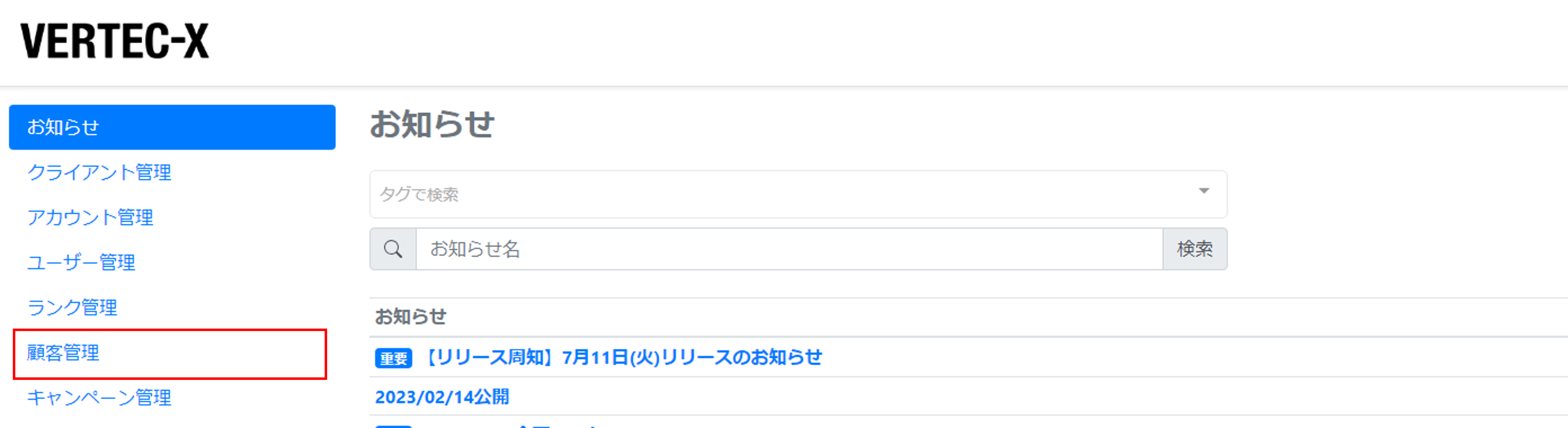
「顧客管理」メニュー
1.メニュー「顧客管理」をクリックします。
※ メニュー「顧客管理」がクリックできない場合、顧客管理機能の権限が付与されていません。施設管理者にお問い合わせください。
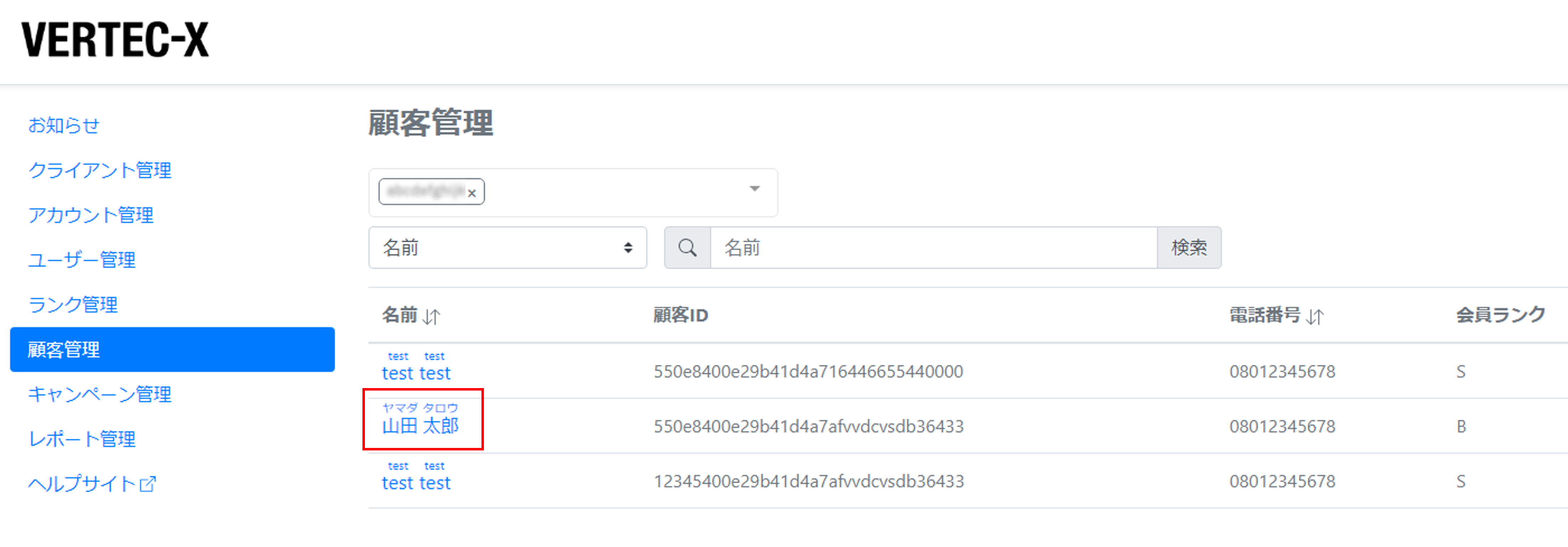
「顧客管理」画面
2.アカウントを指定し、表示された顧客一覧からクーポン獲得詳細を確認したい顧客の[名前]リンクをクリックします。
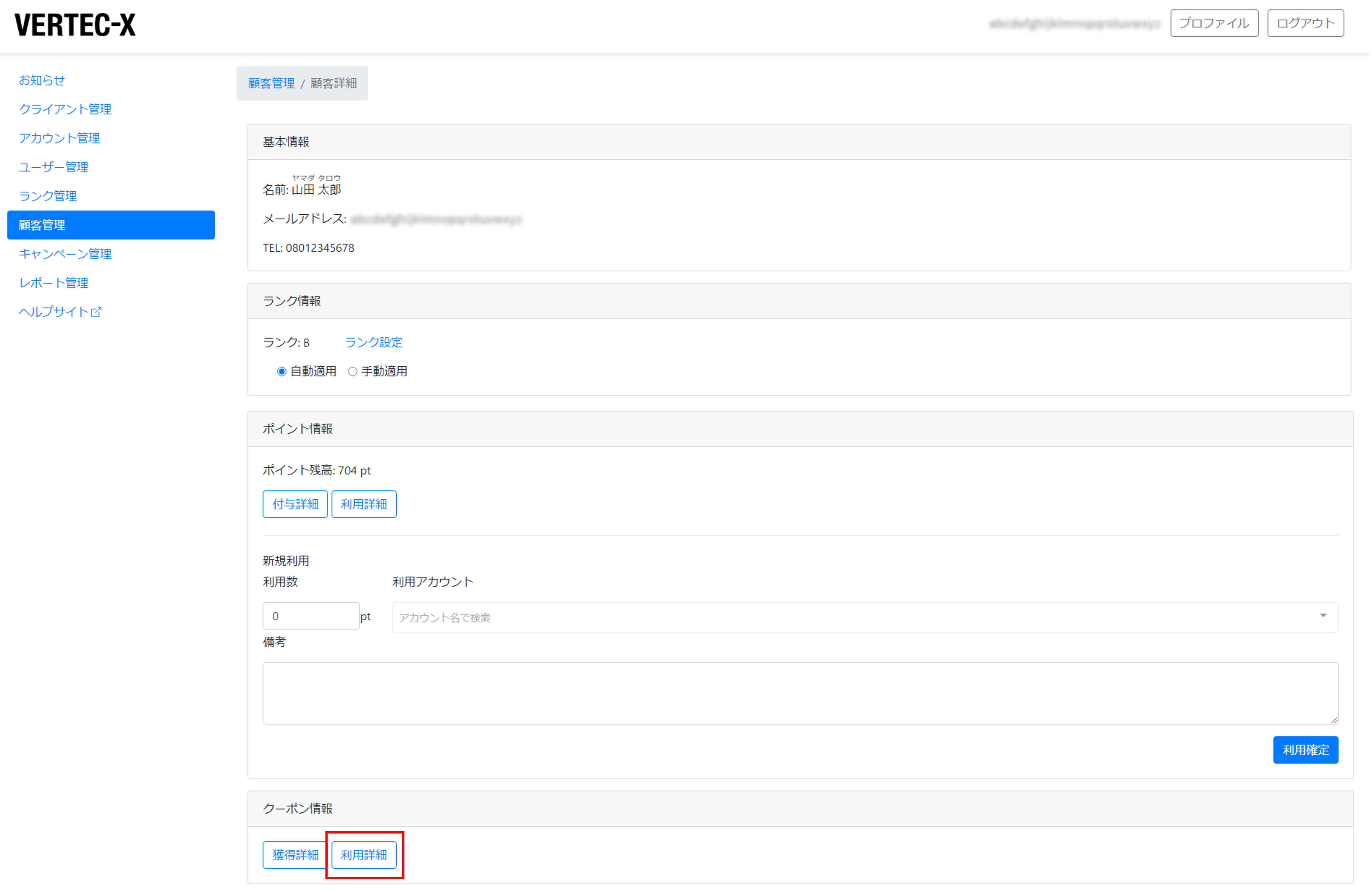
[利用詳細]ボタン
3.「顧客詳細」画面クーポン情報の[利用詳細]ボタンをクリックします。
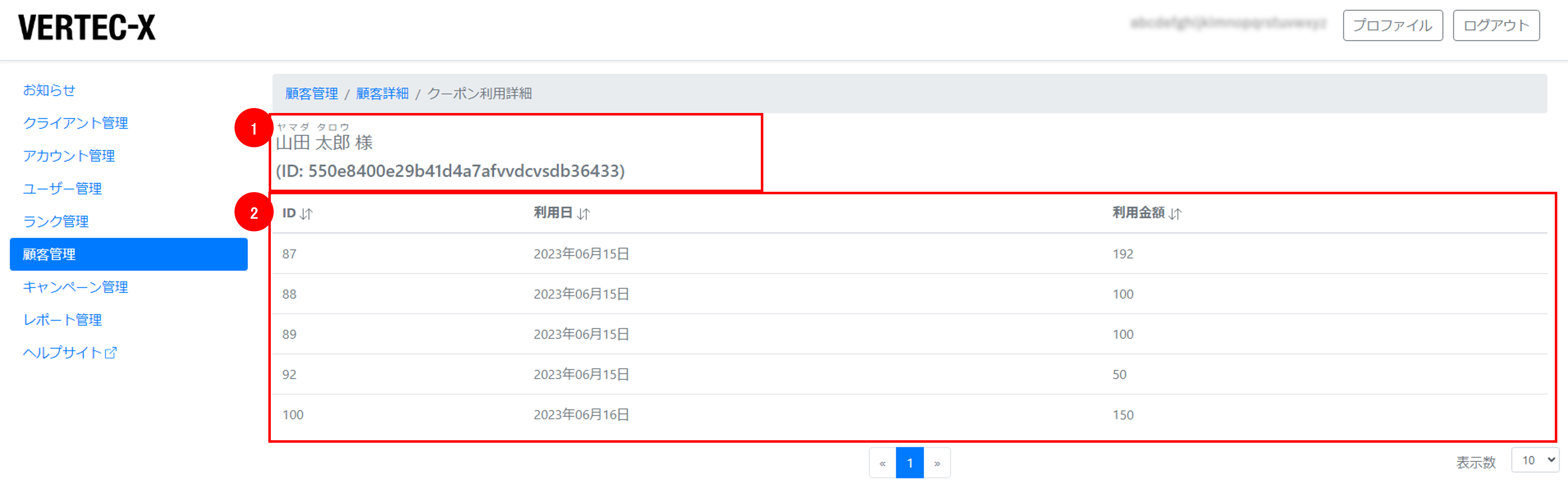
「クーポン利用詳細」画面
4.「クーポン利用詳細」画面が表示され、対象顧客の利用したクーポンに関する詳細情報を確認できます。
①基本情報
顧客の名前、顧客IDを確認できます。
②クーポン利用詳細一覧
顧客が利用したクーポンを一覧で表示します。
- ID:利用されたクーポンのIDです。
- 利用日:クーポンを利用した日付です。
- 利用金額:クーポンにより値引した金額です。