
顧客管理:顧客一覧・詳細の閲覧
顧客一覧を見る
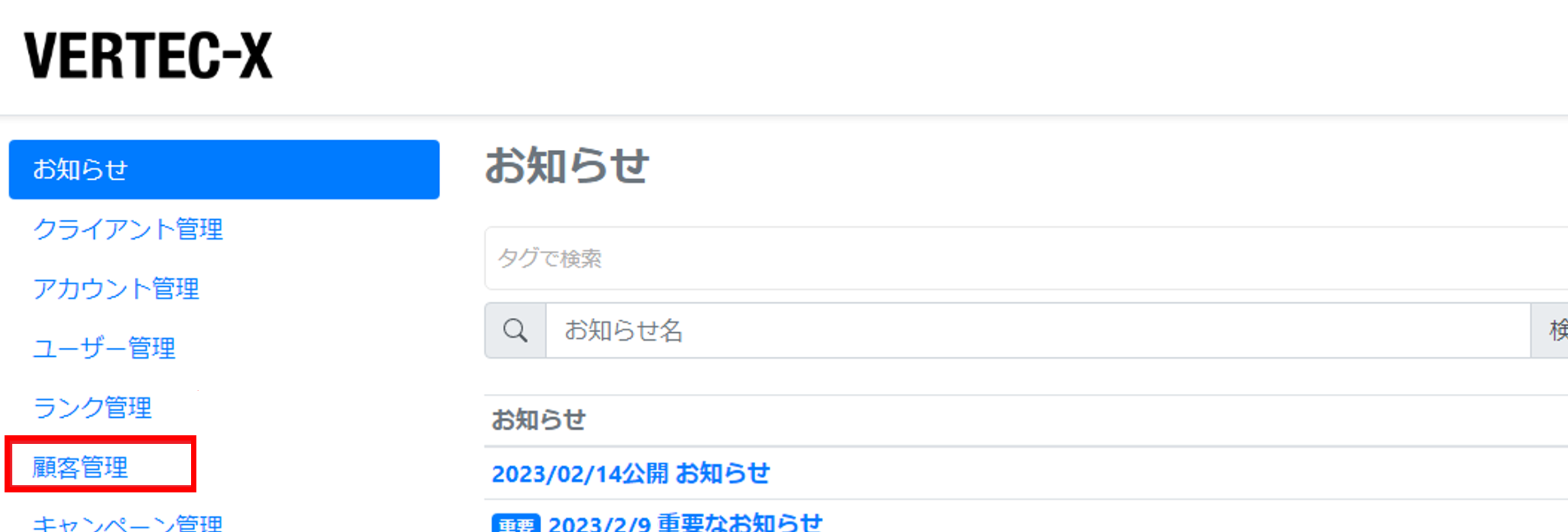
1.メニュー「顧客管理」をクリックします。
※メニュー「顧客管理」がクリックできない場合、ユーザー管理機能の権限が付与されていません。施設管理者にお問い合わせください。
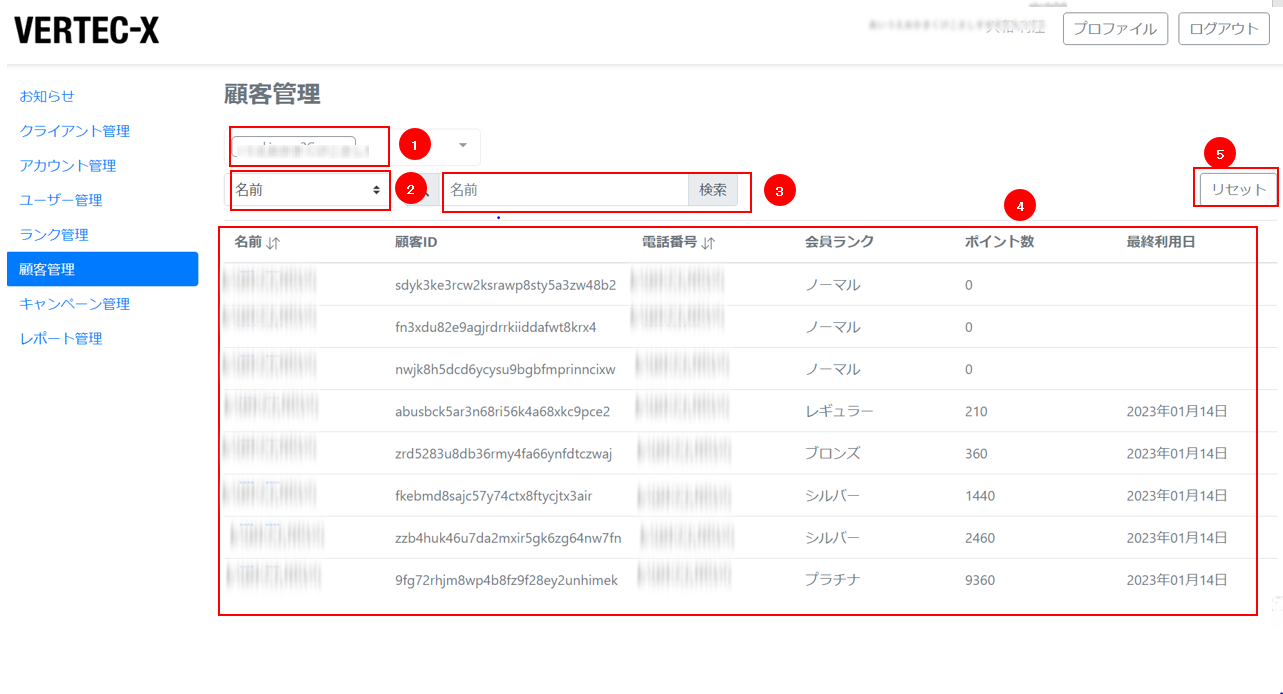
2.アカウントに紐づいている顧客(エンドユーザー)一覧が表示されます。
①アカウント名検索(部分一致)
アカウントを選択すると、選択したアカウントに紐づく顧客一覧が表示されます。
②名前検索・顧客ID・電話番号のいずれかを選択
③名前検索・顧客ID・電話番号(部分一致)
登録されている名前、顧客ID、電話番号のいずれかを選択して検索することができます。
名前検索でフルネームを入力して検索する場合、姓と名の間にスペースを入れず入力してください。
④顧客一覧の表示
施設管理者/施設担当者(顧客管理「一覧・詳細」権限あり):対象顧客の「顧客詳細」画面を表示します。(『顧客詳細を見る』参照)
⑤[リセット]ボタン
顧客一覧の初期状態を表示します。
顧客詳細を見る
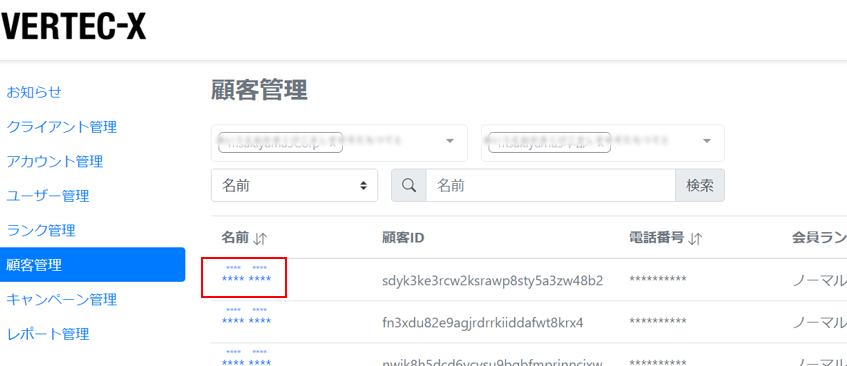
1.「顧客管理」画面より、詳細を閲覧したい顧客の[名前]リンクをクリックします。

2.選択ユーザーの「顧客詳細」画面が表示され、顧客の基本情報やランク情報を確認できます。
①基本情報
名前、メールアドレス、TELの基本情報が確認できます。
②ランク情報
現在のランク情報が確認できます。
③[ランク設定]リンク
- 施設管理者/施設担当者(ランク管理「一覧・詳細」権限あり):「ランク管理」画面を表示します。(『ランク設定の閲覧』参照)
- 施設担当者(ランク管理権限なし):リンクが表示されません。
④ランク適用方法選択
自動適用/手動適用:顧客の「ランク管理」を自動適用か手動適用か選択できます。(『手動ランク設定』参照)
⑤ポイント情報
現在のポイント情報が確認できます。
⑥ポイント[付与詳細]リンク
顧客の「ポイント付与詳細」画面を表示します。(『ポイント付与詳細(付与履歴)の閲覧』参照)
⑦ポイント[利用詳細]ボタン
顧客の「ポイント利用詳細」画面を表示します。(『ポイント利用詳細(利用履歴)の閲覧』参照)
⑧ポイント[利用確定]ボタン
顧客に付与済みのポイントを手動で利用することができます。(『手動ポイント利用・利用取り消し』参照)
⑨クーポン[獲得詳細]ボタン
顧客の「クーポン獲得詳細」画面を表示します。(『クーポン獲得詳細・利用詳細の閲覧』参照)
⑩クーポン[利用詳細]ボタン
顧客の「クーポン利用詳細」画面を表示します。(『クーポン獲得詳細・利用詳細の閲覧』参照)