
CRMオプション:キャンペーン管理
要権限施設管理者もしくは権限を付与された施設担当者が利用できる機能です。
基本機能との違い
CRMオプションと基本機能の違いについては、「初めてガイド:CRMオプションについて」をご確認ください。
キャンペーン作成の流れ
キャンペーン作成の開始
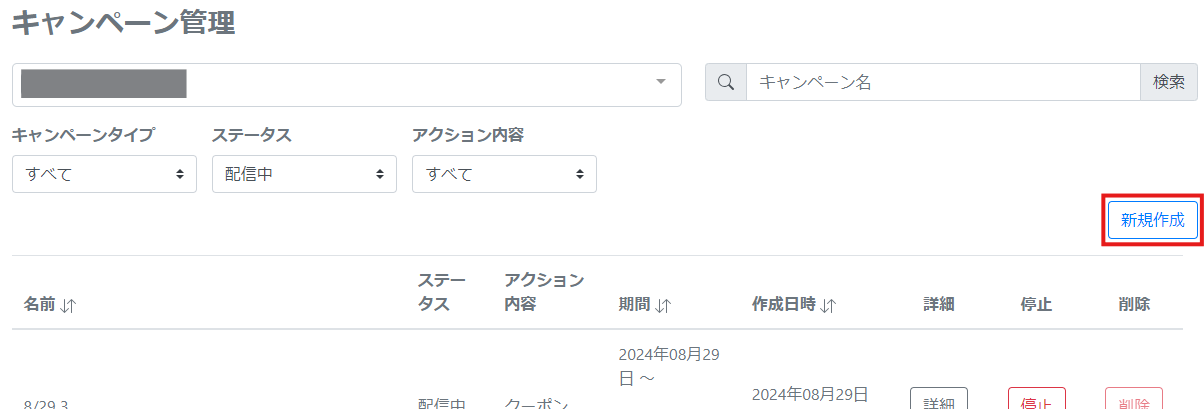
- アカウントを選択します
- 新規作成ボタンをクリックします
キャンペーン情報の入力

- キャンペーン名を入力します
- キャンペーン期間を入力します(任意)
指定が無い場合、作成後から有効となり、無期限のキャンペーンとなります - キャンペーンタイプを選択します
※DYNA PMSのみをご利用の施設様の場合、必ず「接客」か「リピート促進」を選択するようにしてください
プリセットの選択(キャンペーンタイプ「接客」「リピート促進」の場合のみ)

- キャンペーンタイプ「接客」「リピート促進」を選択すると、プリセット項目を表示されます(図は「接客」を選択した状態)
- 施策に合ったプリセットを選択し、「上記の条件でアクションを適用」ボタンをクリックします(図は「館内案内」を選択した状態)
アクションの確認
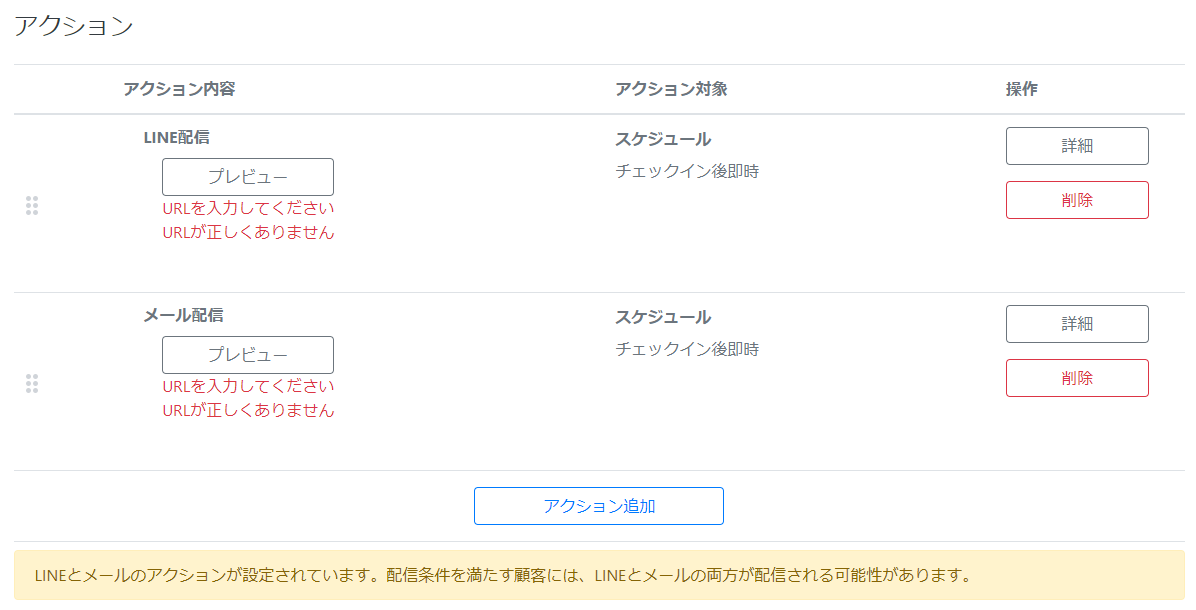
- プリセットを選択し、アクションを適用すると、図のように「LINE配信」と「メール配信」のアクションが作成された状態になります
- この状態の場合、双方で同一のお客様にメッセージ送信がされることがあるため、どちらかにしたい場合は、送信しない方を削除してください
- プリセットの場合、スケジュールも自動でセットされます(図では館内案内のためにチェックイン後に送られる設定となります)
- 送信内容についても予めセットされていますが、内容の確認、編集を行いたい場合は「詳細」ボタンをクリックしてください
- 一部のプリセットにはアクションにクーポンが追加されるものがあります。(接客:オンラインチェックアウト促進、リピート促進のすべて)
ここでのクーポンはDYNA IBEのみで利用可能なクーポンとなります。DYNA IBEを利用していない場合、この時点でクーポンアクションを削除してください - LINE配信は「DYNA PMS」のオプション「オンラインチェックイン」のLINE機能をご導入施設様のみご利用可能です。「DYNA IBE」のみご利用時のLINE送信はLINE友だち追加機能の実装まで今しばらくお待ちください。
- LINE配信画面はご利用対象外施設様にも表示される場合がございますが、事前のチャネル連携設定が行われていないと配信されません。恐れ入りますがアクションから削除してご利用ください。
LINE・メール配信内容の確認・編集
LINE,メールの配信内容の設定は基本的に同じ動作となります
以下はLINEの配信内容を確認・編集する画面を基に説明しています
画面の構成
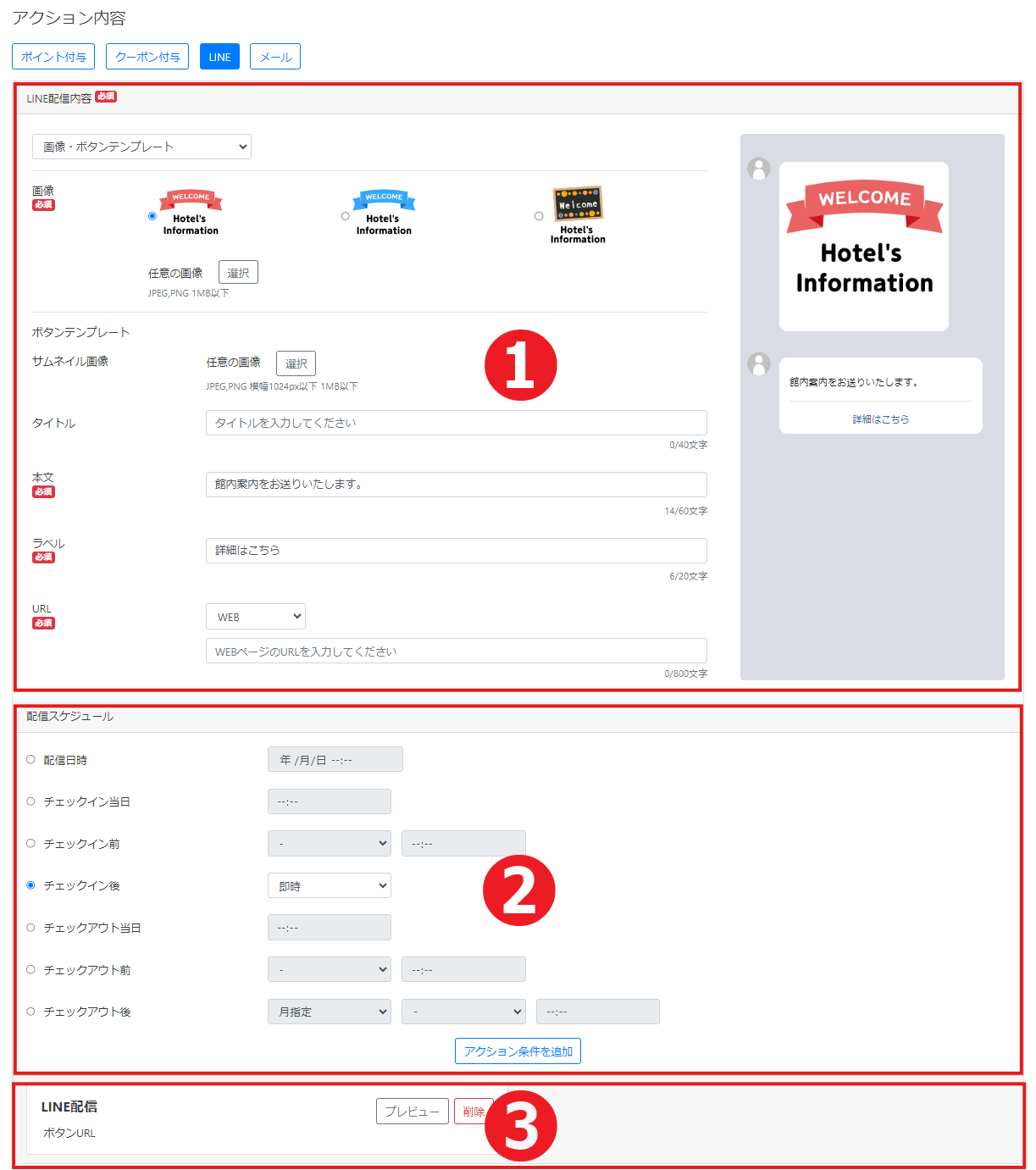
LINE配信内容の確認・編集画面
① テンプレートの選択、メッセージ内容の確認・編集
② 配信スケジュールの設定
③ プレビューボタン
④ アクション対象設定(任意)
テンプレートの選択
- 任意のテンプレートを選択できます
- 選択したテンプレートごと入力する項目が変わります(必須入力となる項目もテンプレートごとに変わります)
| 送信方法 | テンプレート種類 |
|---|---|
| LINE | 画像・テキスト・ボタンテンプレート |
| テキスト・ボタンテンプレート | |
| 画像・テキスト | |
| テキスト | |
| 画像・ボタンテンプレート | |
| メール | 画像+テキスト+ボタン |
| テキスト+画像+ボタン | |
| テキスト+画像 | |
| 画像+テキスト | |
| テキスト | |
| カスタム(エディタでメール内容を自由に作成) |
メッセージ内容の確認・編集
画面右部でどのように配信されるかを確認しながら以下の設定をすることができます
- 画像を選択します、任意の画像を利用することができます(必須)
- 上記画像の下に、文章とともに表示する画像を設定することができます(任意)
- タイトルを入力します(任意)
- 本文を入力します(必須)
- ラベルとURLを入力します(必須)
詳細への誘導リンク(館内案内のページ等)を設定します
配信スケジュールの設定
指定日時、またはチェックイン、チェックアウトを起点としたスケジュール設定を行えます
- プリセットを選択している場合、ここは予め最適な選択がされている状態となります
- 設定は変更可能ですが、以下のプリセットの場合は変更内容は適用されません
リピート促進:誕生月優待(誕生月の1日固定となります) - 基本的にプリセットを選択した場合は、スケジュールは設定の変更を推奨しません
| 設定 | 例 |
| 配信日時指定 | 〇年○月〇日 |
| チェックイン当日 | 〇時〇分 |
| チェックイン前 | 〇日前 / 〇時〇分 |
| ★ チェックイン後 | 〇時間後 |
| チェックアウト当日 | 〇時〇分 |
| チェックアウト当日前 | 〇日前 / 〇時〇分 |
| ★ チェックアウト後 | 月指定 / 〇か月後 / 〇時〇分 時間指定 / 〇時間後 |
※ ★はDYNA PMS連携時のみ利用可
プレビュー
- 配信内容をプレビューすることができます
以上の内容でよければ「アクション条件の追加」をクリックし保存します
アクション対象の選択
顧客ランク、住所、誕生月、年齢、宿泊実績、RFM分類から配信対象を絞り込むことができます
アクションの設定
配信内容の設定、配信スケジュールの設定、アクション対象の設定を行ったのち、画面下部の「アクションを設定する」ボタンをクリックすることで、キャンペーンの配信設定は完了となります。
キャンペーンによる成果に掛かる料金について
CRMオプションご利用の場合、本サービスを利用して作成したキャンペーンの配信対象者が以下の条件をすべて満たした場合に、宿泊代金の3%の料金を従量課金として請求致します
- キャンペーンのアクション対象者であること(姓名カナ・電話番号一致・または会員一致)
- キャンペーン配信から7日以内に何かしらの方法で予約が発生
- 予約発生から1年以内に宿泊実行(チェックアウト)
- 従量課金の請求は原則、実績当月締め・翌月請求・翌々月末払いとなります。
(例:7月10日に対象顧客の実泊確定→8月請求→9月末までにお支払い)
キャンペーン作成時の注意点
メール配信通数について
- 1施設様あたり50,000通/月が上限となります。上限を超えて送信されたい場合はお問い合わせください。
LINE配信通数について
- LINE公式アカウントのプランに応じ、無料メッセージ通数を消費します
- 超過した場合、別途LINE、もしくはご加入のプロバイダからの請求対象となります
- 意図せぬ大量配信を行わないようご注意願います(リピート促進を行う場合、特に注意が必要です)
- なお、アクション対象(送信対象)となっているお客様がLINE友だち登録している場合のみ配信されます(友だちでは無いお客様にLIINEメッセージを送信することはできません。また、課金の対象外となります)
LINEとメールの同時配信について
- キャンペーン作成時は、必ず設定されているアクションを確認してください
- LINEとメールの双方を送る設定がある場合、それが意図通りであるかを確認し、意図していない場合はどちらかを削除してください