
自動送信設定の流れと設定例
このチュートリアルは、宿泊者に対してレジカード(宿泊者情報)の事前記入を依頼するメールを、チェックイン前に自動で送信するための設定方法を説明したものです。
メールテンプレートの作成・自動送信の条件設定・宿泊者による記入・記入内容のシステム反映について、一連の運用に必要な手順を解説いたします。
サンプル条件
- チェックイン予定前日の18時に、メールでお客様へレジカード記入依頼を送信する
- 1回目の配信以降に入った予約にも自動配信する。
- レジカードが未登録のお客様に対して当日10時にリマインドを送る。
① メールテンプレートの作成
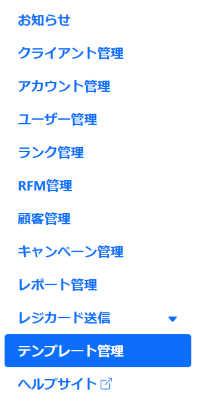
メニュー選択
画面左のメニューより「テンプレート管理」をクリック
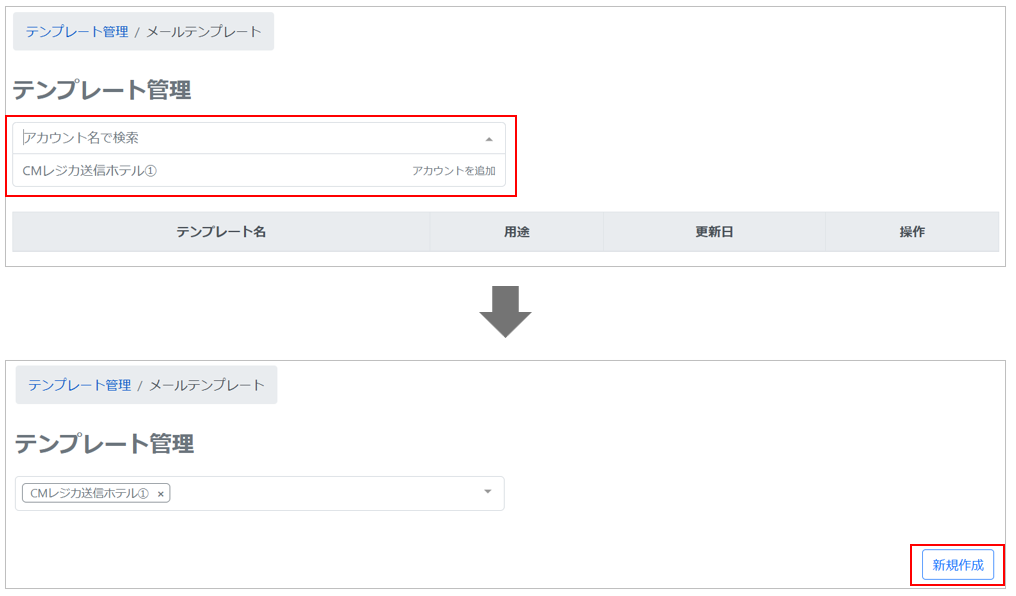
テンプレート管理
アカウント(設定する施設)を選択し、画面右側の[新規作成]をクリック
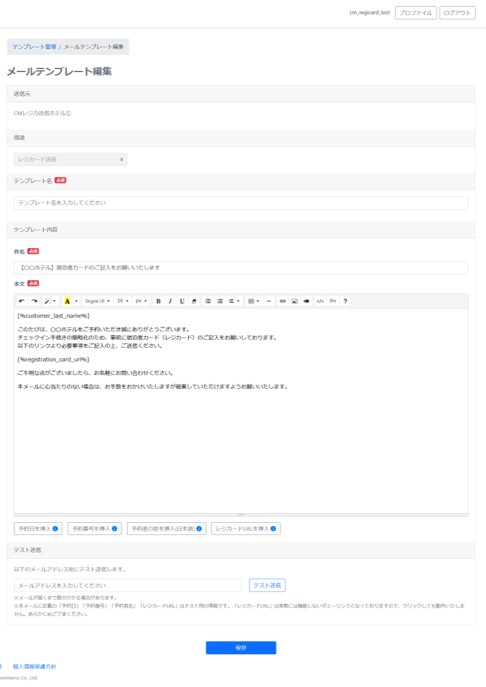
メールテンプレート編集
| 送信元 | レジカード送信元の施設アカウント |
| 用途 | 現在はレジカード送信固定となります |
| テンプレート名 | 用途に合わせた名称をお決めください |
| テンプレート内容 | メールの件名、本文を作成してください。 ※本文中に必ず「レジカードURLを挿入」よりURLを設置してください |
| テスト送信 | 任意のアドレスにテスト送信が行えます |
<メール本文作成のコツ>

メール本文はHTMLで自由に設定可能なため、ホテルのロゴや連絡先等の情報を入れることでお客様に安心感が生まれ、記入率が向上につながります。

※必ずテスト送信で見え方の確認を行っていただく事を推奨します。
② 自動送信設定の作成
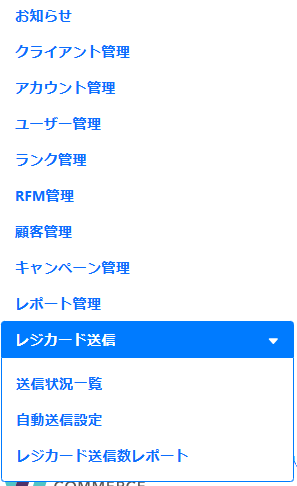
メニュー選択
画面左側のメニュー「レジカード送信」のプルダウンより「自動送信設定」をクリック
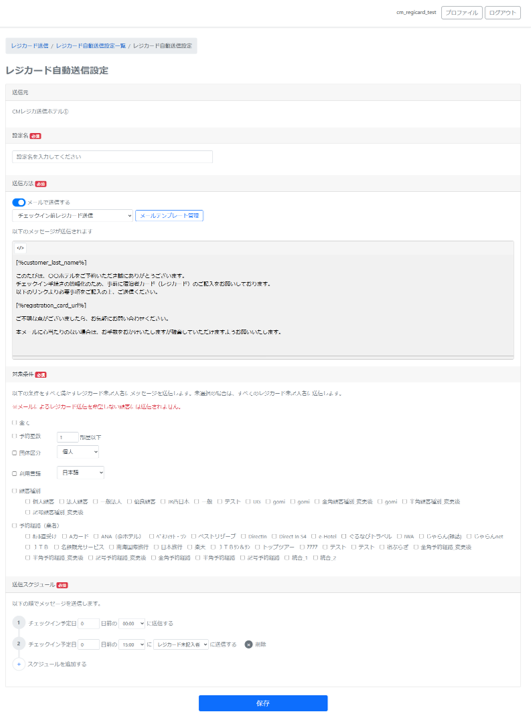
レジカード送信設定一覧
アカウント(設定する施設)を選択し、画面右側の[新規作成]をクリック
| 送信元 | レジカード送信元の施設アカウント |
| 設定名 | 用途に合わせた名称をお決めください |
| 送信方法 | 利用するテンプレートを選択してください |
| 対象条件 | 送信対象とする条件を選択してください |
| 送信スケジュール | 複数段階で設定可能です。 1番目は必ず「全員」が送信対象となります 2番目以降、「レジカード未記入者」「レジカード未送信者」の選択が可能です。 |
<スケジュール作成一例>
例えば下記の設定を行うことで、効率的に当日予約向けやリマインドの送信を行うことができます。
1.チェックイン予定日【1】日前の【18:00】に送信する
2.チェックイン予定日【0】日前の【09:00】に【レジカード未送信者】に送信する
3.チェックイン予定日【0】日前の【10:00】に【レジカード未記入者】に送信する
🧩 スケジュール作成とメッセージ文章のポイント
メール文章は1~3のスケジュールで共通となります。
リマインドに対しお客様が分かりやすいよう、「このメールはレジカードを未記入のお客様へ再送される場合がございます」等の文章を補足すると親切です。
③ お客様がメールを受信・レジカードを記入
- 予約者にメールが自動送信される
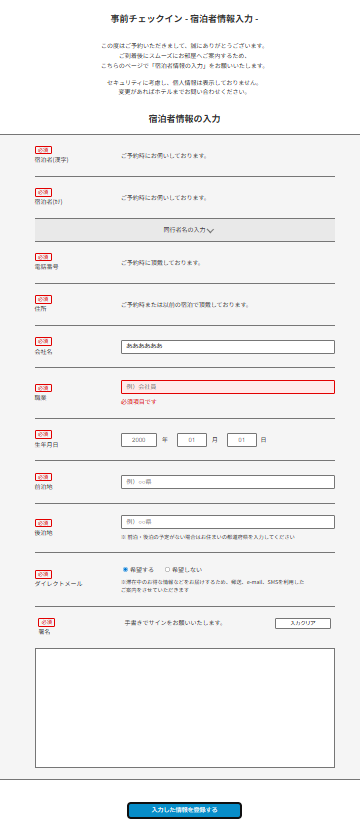
- メール内のリンクをタップすると、スマホやPCのブラウザで記入画面が開く
- お客様は、
- 氏名・住所・電話番号などを入力
- 電子署名(タップ or マウス)を実施
- 「入力した情報を登録する」ボタンで提出完了
④ 記入内容がシステムに反映される
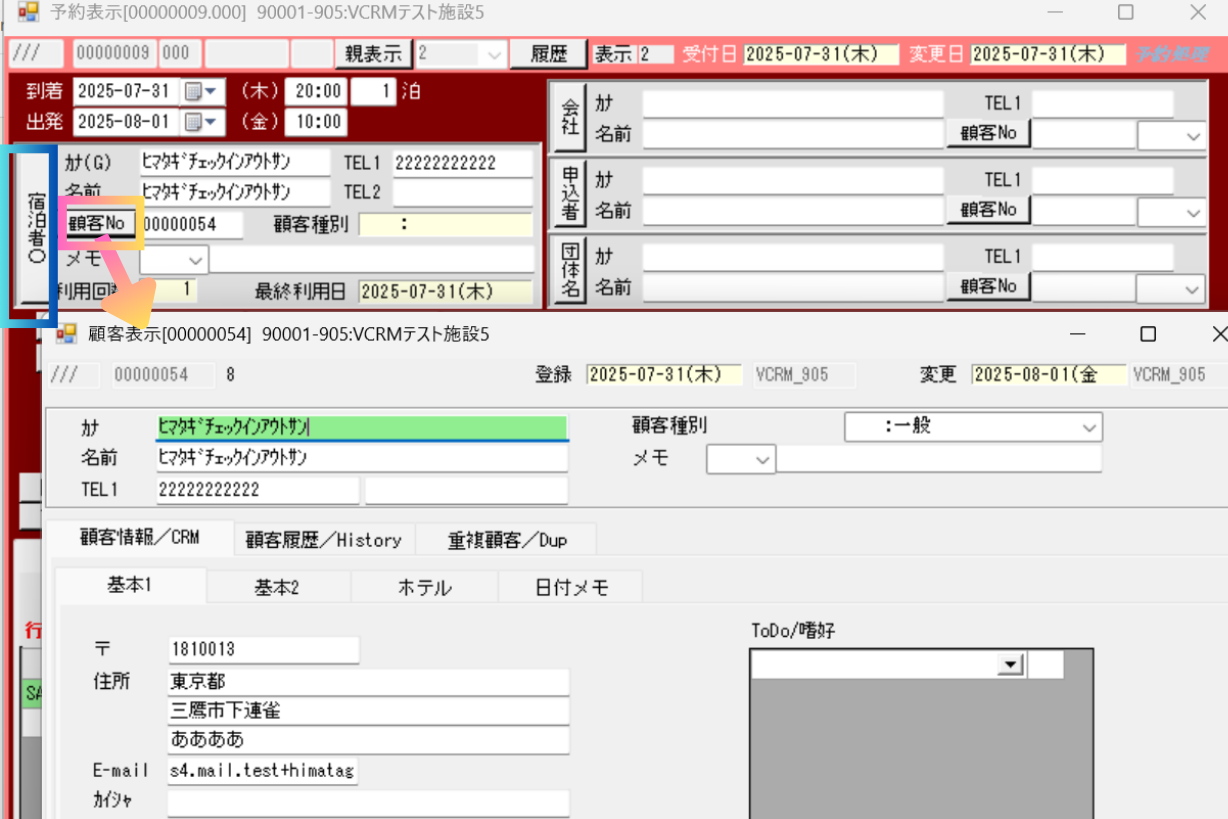
記入内容は自動でDYNA PMSの予約詳細画面に反映
レジカード記入済の場合は、PMS上の予約画面で『宿泊者〇』と表示されます。
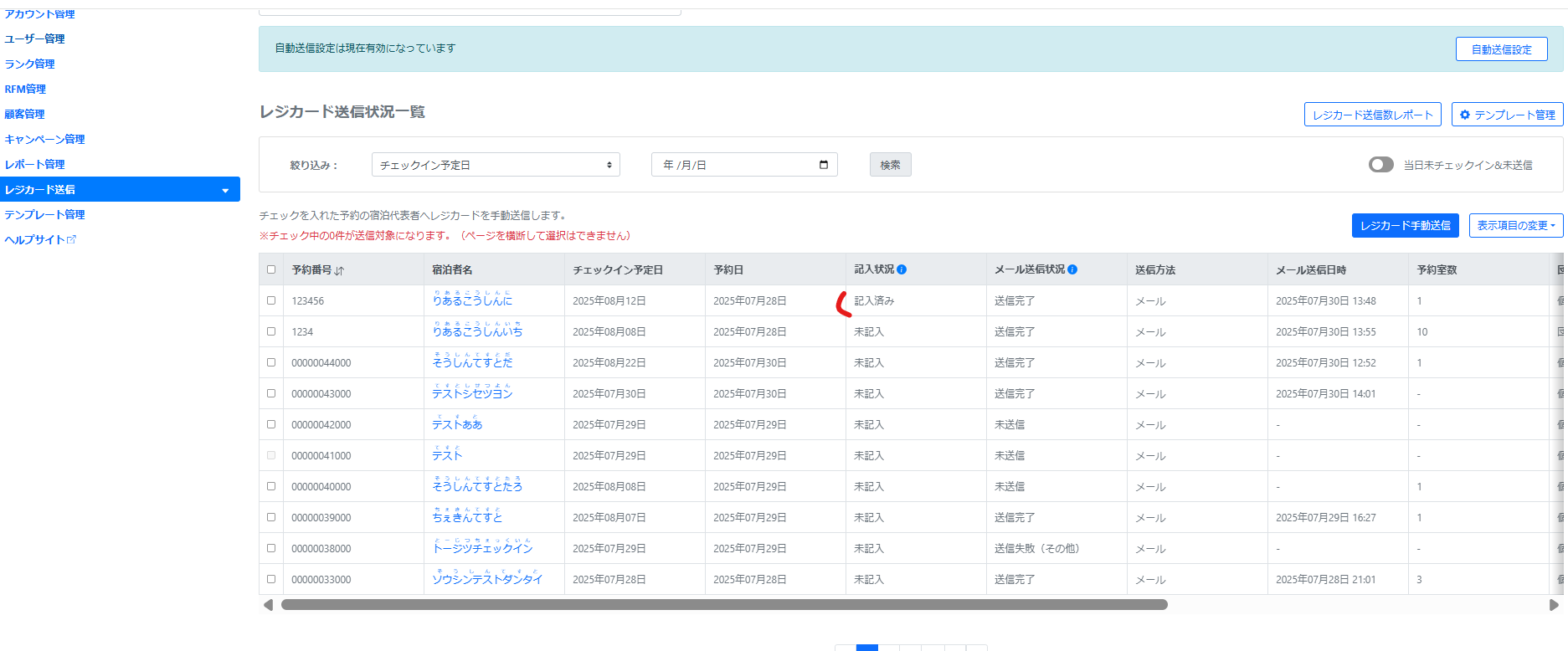
VERTEC-Xの「レジカード一覧」画面でも、該当予約が「記入済」ステータスに更新されます。