
VERTEC-X管理画面のロールと権限
VERTEC-X管理画面の構成とユーザーのロール

クライアントとアカウントの関係
VERTEC-Xご契約時の内容に沿ってクライアントとアカウント、VERTEC-X管理画面のユーザーが登録されます。1つのクライアントに複数のアカウントを紐づけることができ、アカウントには『本部アカウント』と『子アカウント』の2種類があります。
- クライアントに紐づけて初めに作成されるアカウント:本部アカウント
- 本部アカウントに紐づけて作成、管理されるアカウント:子アカウント
アカウントとユーザーの関係
ユーザーには必ず1つ担当アカウントを設定します。アカウントに複数のユーザーを紐づけできます。
担当アカウントを子アカウントで設定したユーザーの場合、同一本部アカウントに紐づく子アカウントに限り、複数の子アカウントを担当アカウントとして設定することができます。
※ 1ユーザーに対して、以下の組み合わせで担当アカウントを設定することはできません。同一人物でこれらの組み合わせのアカウントを利用したい場合、同一メールアドレスを使い、別のユーザーとして担当アカウントを変えてユーザー登録を行ってください。
- 本部アカウントと子アカウント
- 複数の本部アカウント
- 紐づく本部アカウントが異なる子アカウントと子アカウント
ユーザーとロールの関係
ユーザーのロールは、担当アカウントによって『施設管理者』、『施設担当者』のいずれかになります。
- 担当アカウントが本部アカウント:施設管理者
- 担当アカウントが子アカウント:施設担当者
ロールと権限

ロールによる権限の違い
施設管理者は管理画面内のすべての機能を利用できる権限を持ちます。一方施設担当者は、付与された権限に沿って管理画面内の機能を利用できます。
下記は施設管理者限定の機能となり、施設担当者は利用できません。
- ランク管理:ランクの設定と変更
- 顧客管理:アカウントを指定したポイントの各種操作
- キャンペーン管理:ウェルカムキャンペーン(新規会員登録ユーザー対象キャンペーン)の各種操作
- レポート管理:ウェルカムキャンペーン(新規会員登録ユーザー対象キャンペーン)のレポート閲覧
本ヘルプサイト内では、権限によって利用可否が分かるよう下記アイコンを記載しています。
管理者 :施設管理者のみが利用できる機能
要権限 :施設管理者もしくは権限を付与された施設担当者が利用できる機能
共通 :施設管理者、施設担当者ともに利用できる機能
権限の変更
施設管理者の権限は変更できません。
施設担当者の権限は、ユーザー新規登録時に指定します。施設担当者の権限はいつでも変更することができます。権限変更の手順はユーザー権限設定をご確認ください。
ロールと管理対象アカウント
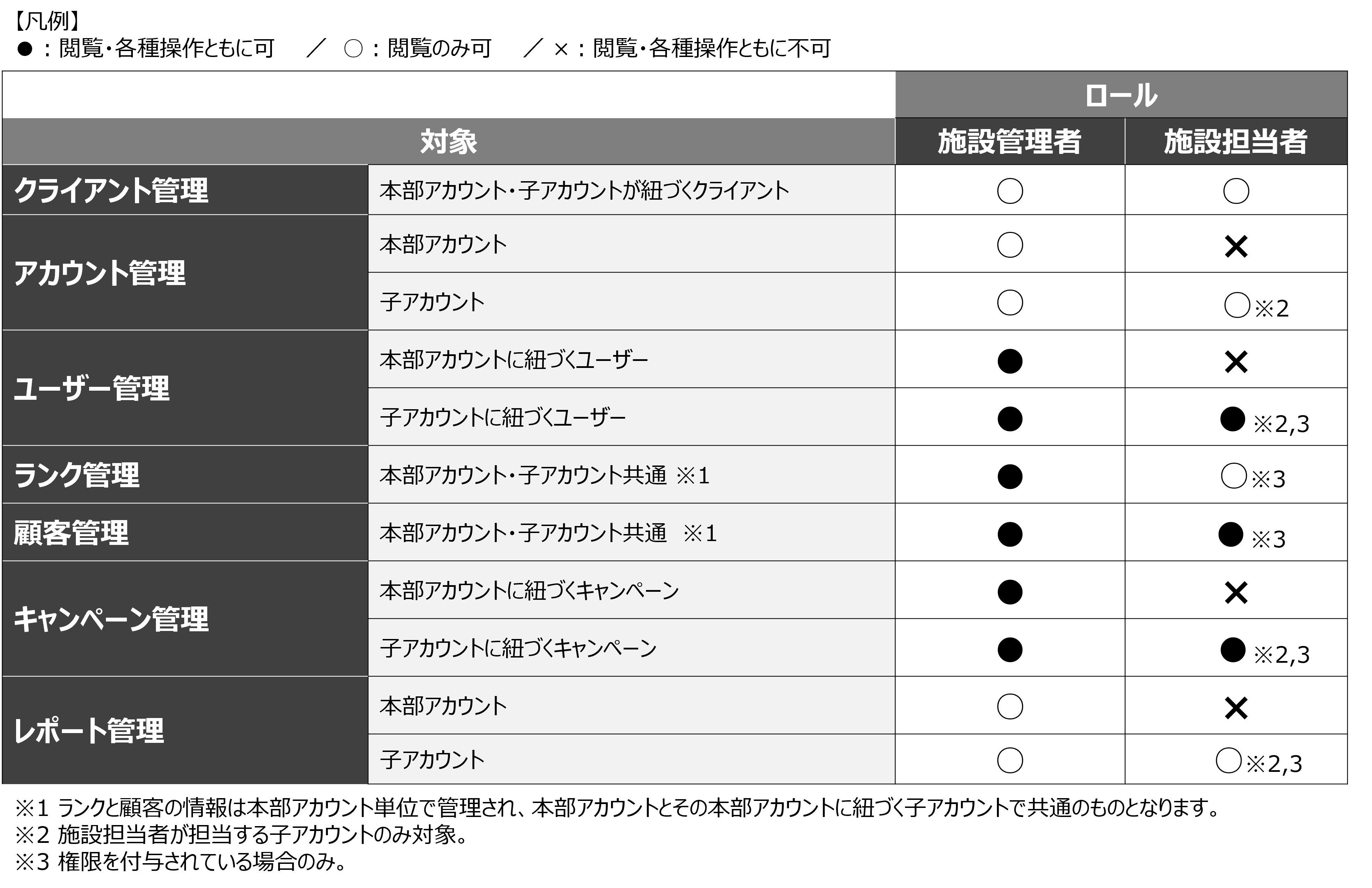
ロールによる閲覧、操作可能なアカウントの違い
施設管理者は担当する本部アカウントおよびその本部アカウントに紐づくすべての子アカウントの情報の閲覧、各種操作を行うことができます。
一方施設担当者はランク管理と顧客管理の情報を除き、付与された権限に沿って、自身が紐づけられた子アカウントに紐づく情報の閲覧、各種操作を行うことができます。
自身のロールと権限を確認する

1.メニュー「ユーザー管理」をクリックします。
※ メニュー「ユーザー管理」がクリックできない場合、ユーザー管理機能の権限が付与されていません。施設管理者にお問い合わせください。
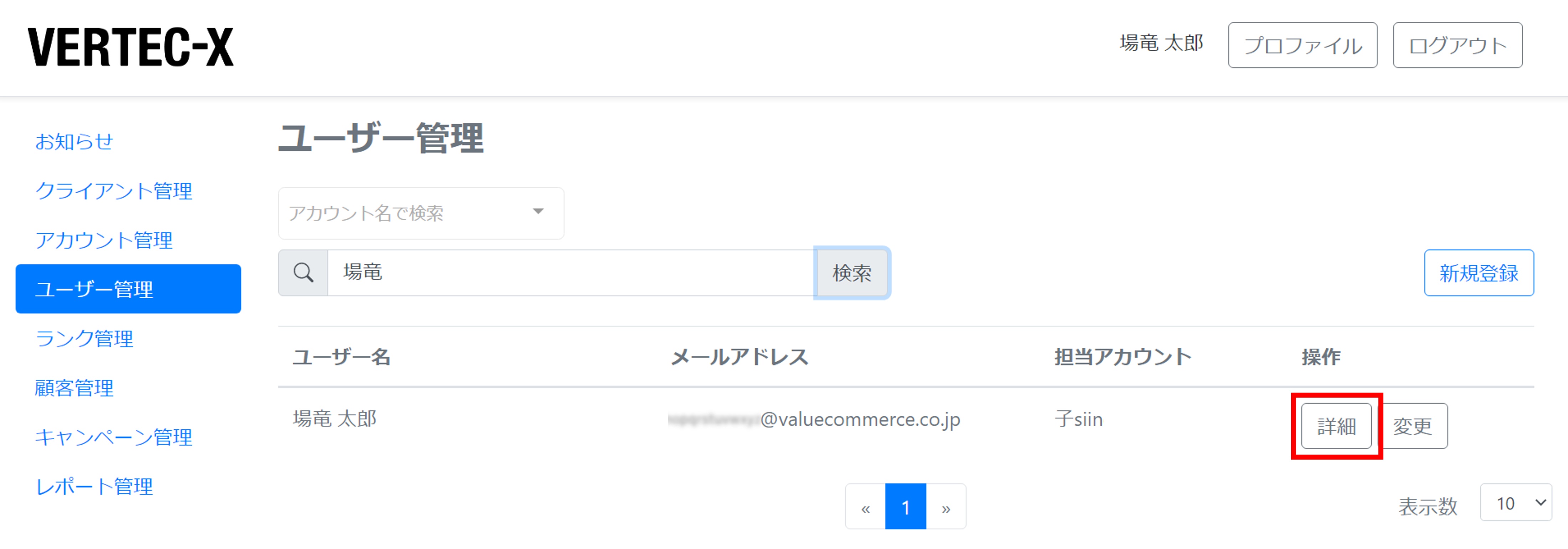
2.自身のユーザー名を入力して検索し、[詳細]ボタンをクリックします。
※ ユーザー名はVERTEC-X管理画面の上部[プロファイル]ボタンの左側に表示されます。

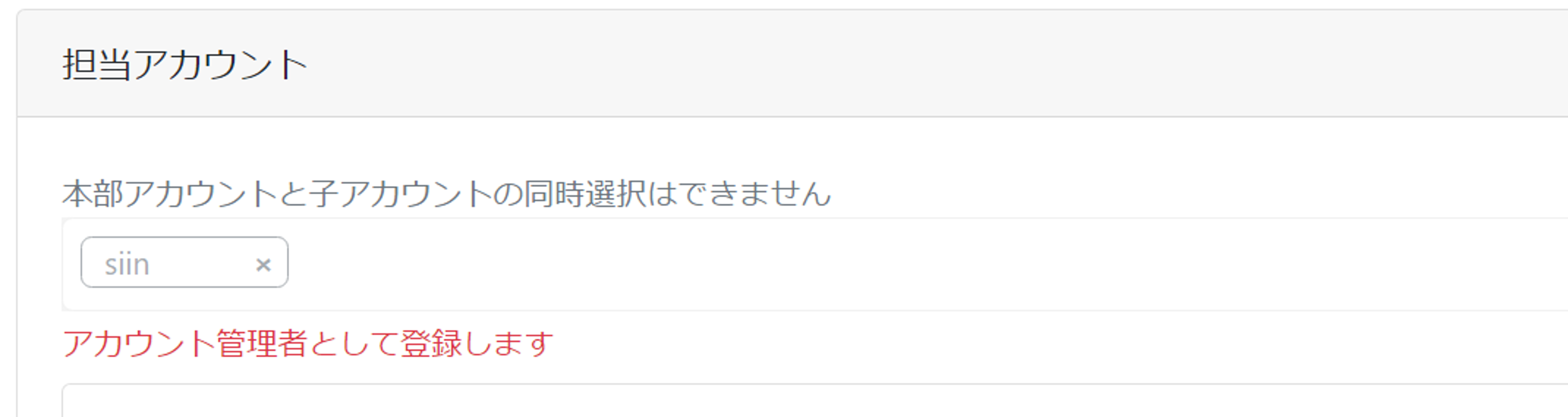
3.担当アカウントに記載された内容を確認します。
①担当アカウント
- 本部アカウント:ロールは施設管理者で、すべての権限を持ちます。
- 子アカウント:ロールは施設担当者で、②の管理機能でチェックが入っている機能のみ権限を持ちます。
※ 「アカウント管理者として登録します」の記載があれば、担当アカウントは本部アカウント、ロールは施設管理者です。
②管理機能
施設担当者の場合、チェックが入っている機能のみ権限を持ちます。