
顧客管理:手動ポイント付与・編集・削除
要権限施設管理者もしくは権限を付与された施設担当者が利用できる機能です。
顧客一覧を見る
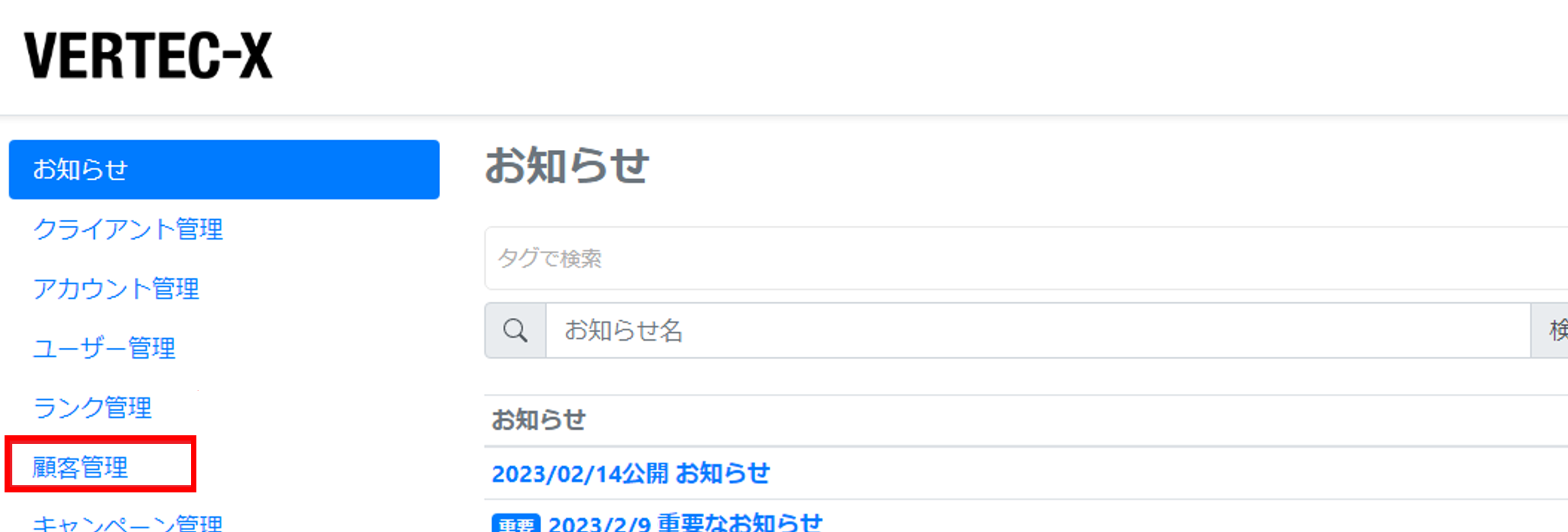
1.メニュー「顧客管理」をクリックします。
※メニュー「顧客管理」がクリックできない場合、顧客管理機能の権限が付与されていません。
施設管理者に お問い合わせください。
顧客詳細を見る
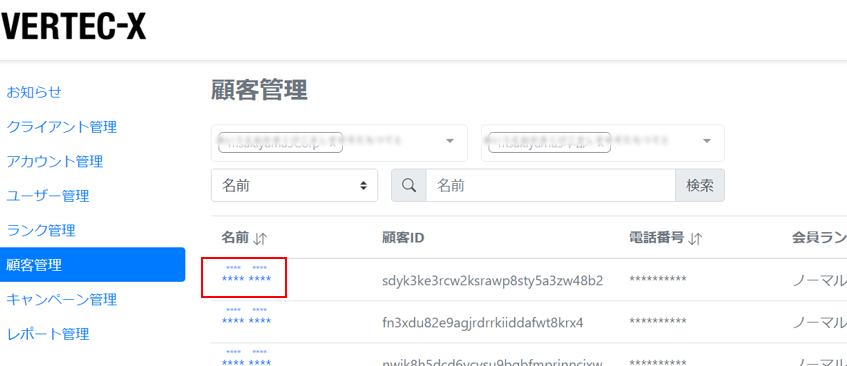
1.「顧客管理」画面より、詳細を閲覧したいユーザーの[名前]リンクをクリックします。
ポイント付与詳細を見る
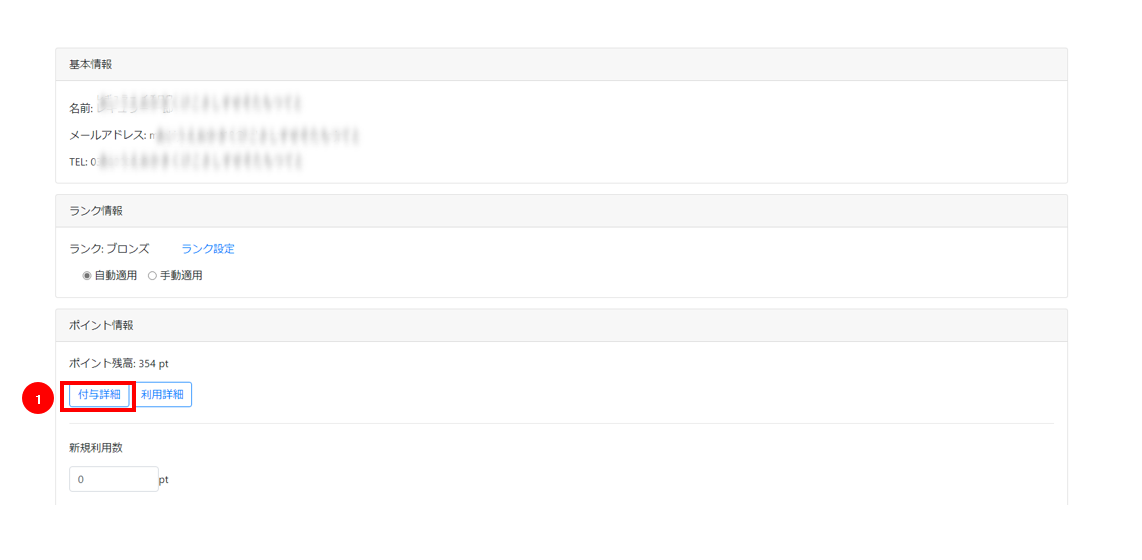
2.選択ユーザーの「顧客詳細」画面が表示されます。
①[付与詳細]ボタン
ユーザーの「ポイント付与詳細」画面を表示します。
ポイントを新規に付与する
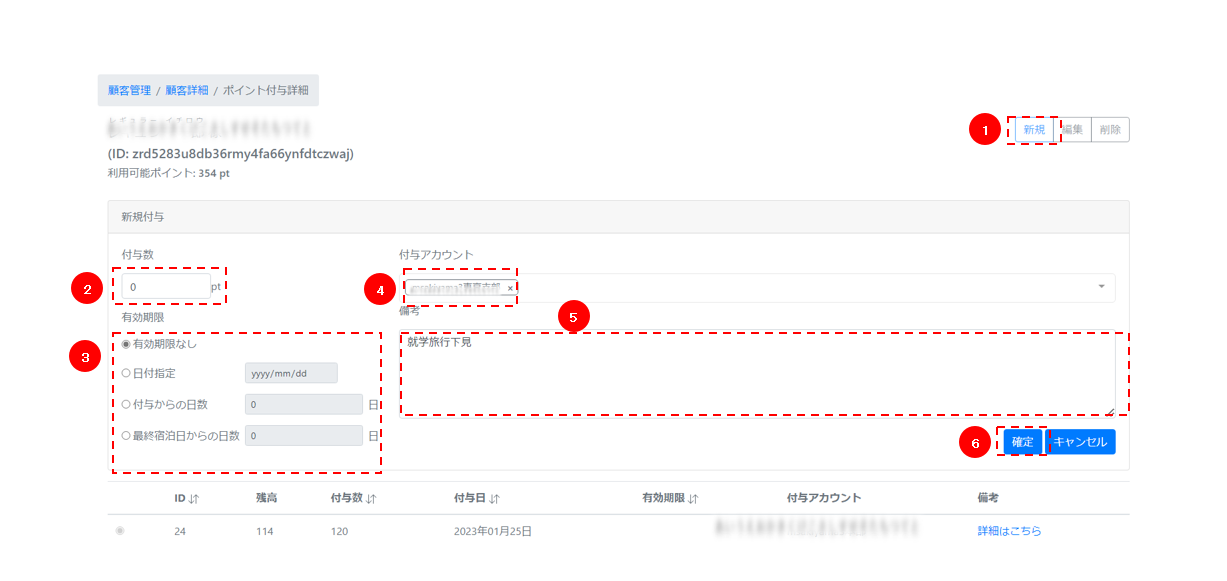
ポイントを新規に付与します。
①[新規]ボタン
ポイントを新規に付与することができます。
② 付与数
新規に付与したいポイント数を入力します。
③[有効期限]ボタン
新規に付与したいポイントの有効期限を設定することができます。
- 日付指定:ポイントの有効期限を日付で指定することができます。
- 付与からの日数:ポイントの有効期限を付与してからの日数で指定することができます。
- 最終宿泊からの日数:ポイントの有効期限を最後に宿泊してからの日数で指定することができます。
④付与アカウント
ポイントを付与するアカウントを選択します。
※付与アカウントを選択できるのは施設管理者のみとなります。
施設担当者がポイントを付与した場合、付与アカウントは「本部アカウント」で登録されます。
⑤ 備考
管理しやすい文言などを記入します。
⑥ [確定]ボタン
クリックし、ポイントの設定を完了します。
付与したポイントを編集する
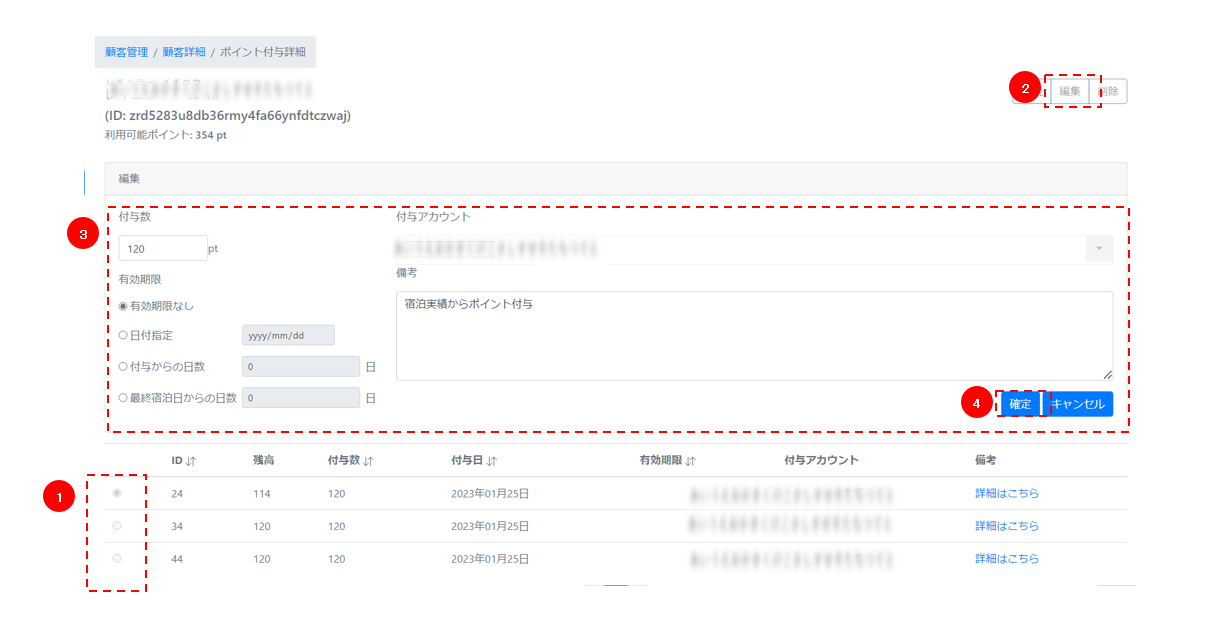
過去に付与したポイントを編集します。
① 【ポイント付与一覧】ラジオボタン
編集したいポイント付与詳細を選択します。
② 【編集】ボタン
クリックすると③が表示されます。
③ 編集
付与するポイント数、有効期限を設定し、管理しやすい文言等を備考欄に記入します。
④【確定】ボタン
クリックし、ポイントの設定を完了します。
付与したポイントを削除する
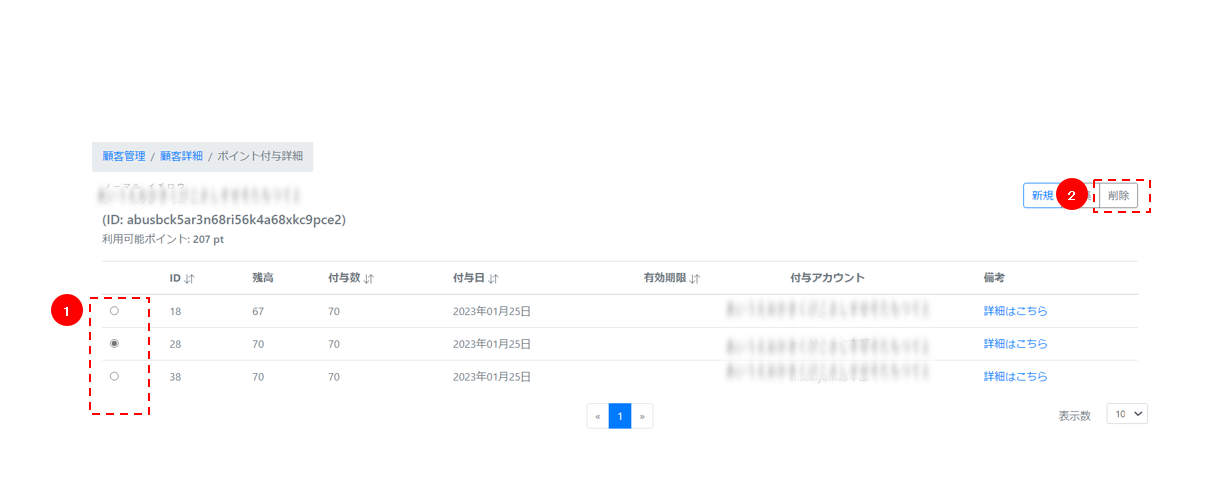
過去に付与したポイントを削除します。
①【ポイント付与一覧】ラジオボタン
削除したいポイント付与詳細を選択します。
②【削除】ボタン
クリックし、ポイントを削除します。