
ユーザー管理:ユーザー一覧・詳細の閲覧
要権限施設管理者もしくは権限を付与された施設担当者が利用できる機能です。
ユーザー一覧を見る
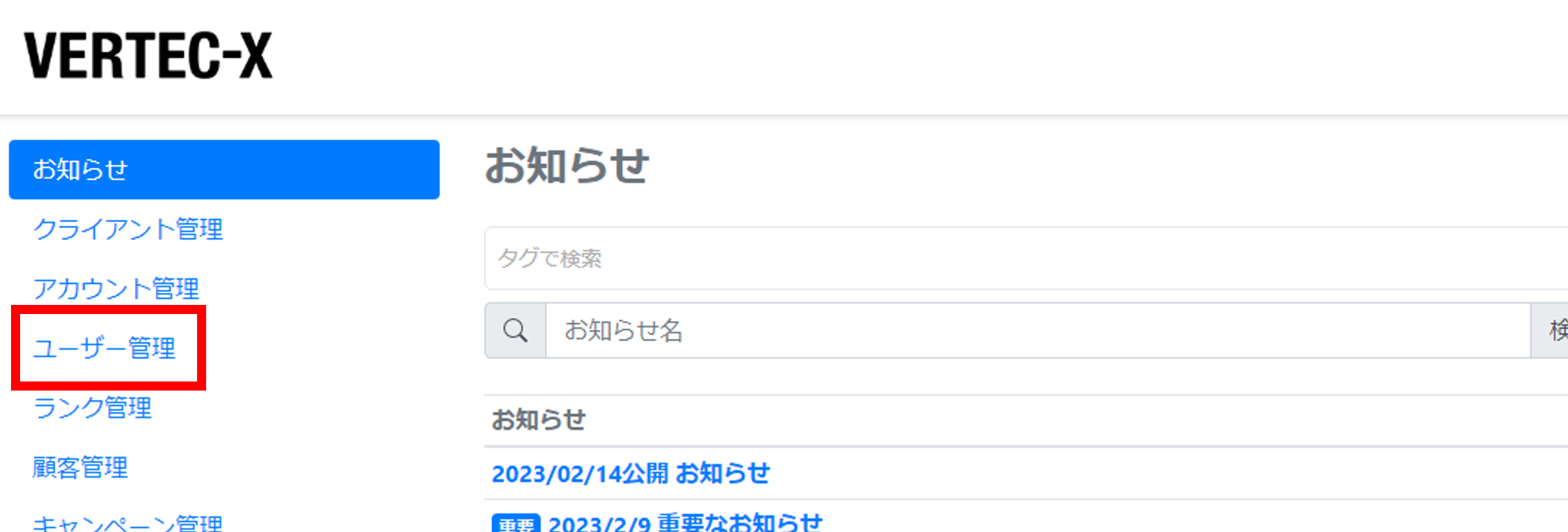
「ユーザー管理」メニュー
1.メニュー「ユーザー管理」をクリックします。
※ メニュー「ユーザー管理」がクリックできない場合、ユーザー管理機能の権限が付与されていません。施設管理者にお問い合わせください。

「ユーザー管理」画面 (施設管理者ユーザーの表示)
2.VERTEC-X管理画面にログインできるユーザーの一覧が表示されます。
①アカウント名検索(部分一致)
②ユーザー名検索(部分一致)
③ユーザー一覧の表示
- 施設管理者:全ユーザーを表示します。
- 施設担当者(ユーザー管理「一覧・詳細」権限あり):担当する子アカウントに紐づくユーザーをすべて表示します。
※ ユーザー名に[認証中]の表示が表示されている場合、そのユーザーは認証メール送付後のログインが完了していません。

④[詳細]ボタン
- 施設管理者/施設担当者(ユーザー管理「一覧・詳細」権限あり):対象ユーザーの「ユーザー詳細」画面を表示します。(『ユーザー詳細を見る』参照)
⑤[変更]ボタン
- 施設管理者/施設担当者(ユーザー管理「変更」権限あり):対象ユーザーの「管理機能変更」画面を表示します。
- 施設担当者(ユーザー管理「変更」権限なし):ボタンが表示されません。
⑥[新規登録]ボタン
- 施設管理者/施設担当者(ユーザー管理「新規登録」権限あり):ユーザーの「新規登録」画面を表示します。
- 施設担当者(ユーザー管理「新規登録」権限なし):ボタンが表示されません。
ユーザー詳細を見る
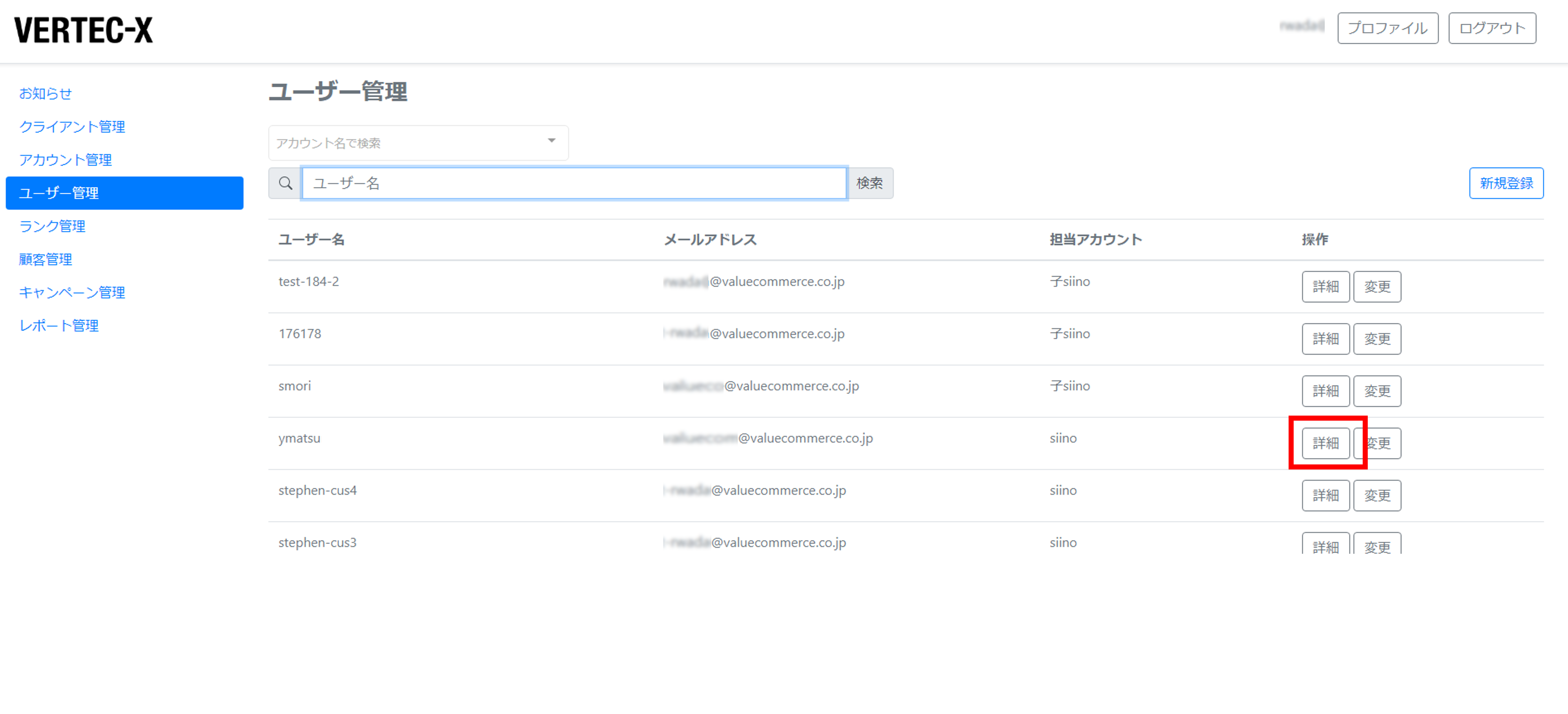
「ユーザー管理」画面 (施設管理者ユーザーの表示)
1.「ユーザー管理」画面より、詳細を閲覧したいユーザーの[詳細]ボタンをクリックします。
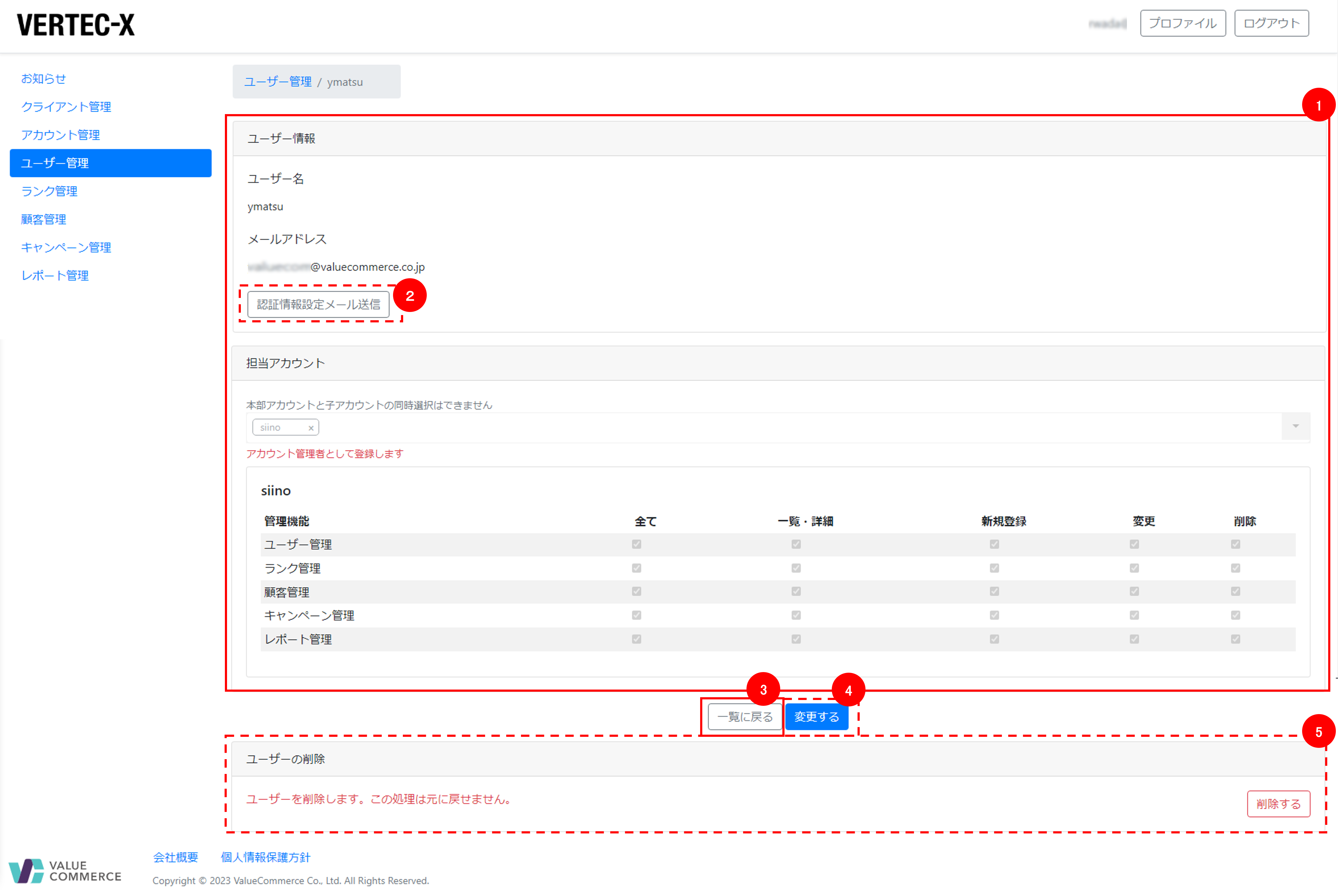
「ユーザー詳細」画面(施設管理者ユーザーの表示)
2.選択ユーザーの「ユーザー詳細」画面が表示され、ユーザーの基本情報や管理権限を確認できます。
①ユーザー詳細情報
ユーザー名、メールアドレス、担当アカウント、付与されている管理機能権限を確認できます。
②[認証情報設定メール送信]ボタン
新規登録時にユーザーに送付される認証メールを再送できます。認証URLの有効期限が切れてしまった場合、こちらより認証メールを送付してください。
- 施設管理者/施設担当者(ユーザー管理「変更」権限あり):記載メールアドレス宛に認証メールが送付されます。
- 施設担当者(ユーザー管理「変更」権限なし):ボタンが表示されません。
③[一覧に戻る]ボタン
クリックすると、「ユーザー管理」画面に戻ります。
④[変更する]ボタン
- 施設管理者/施設担当者(ユーザー管理「変更」権限あり):「管理機能変更」画面が表示されます。
- 施設担当者(ユーザー管理「変更」権限なし):ボタンが表示されません。
⑤ユーザーの削除
- 施設管理者/施設担当者(ユーザー管理「削除」権限あり):[削除する]ボタンをクリックすると、表示ユーザーを削除します。
- 施設担当者(ユーザー管理「削除」権限なし):表示されません。