
ランク管理:ランクの設定・削除【施設管理者限定】
管理者施設管理者のみが利用できる機能です。
ランク管理を見る
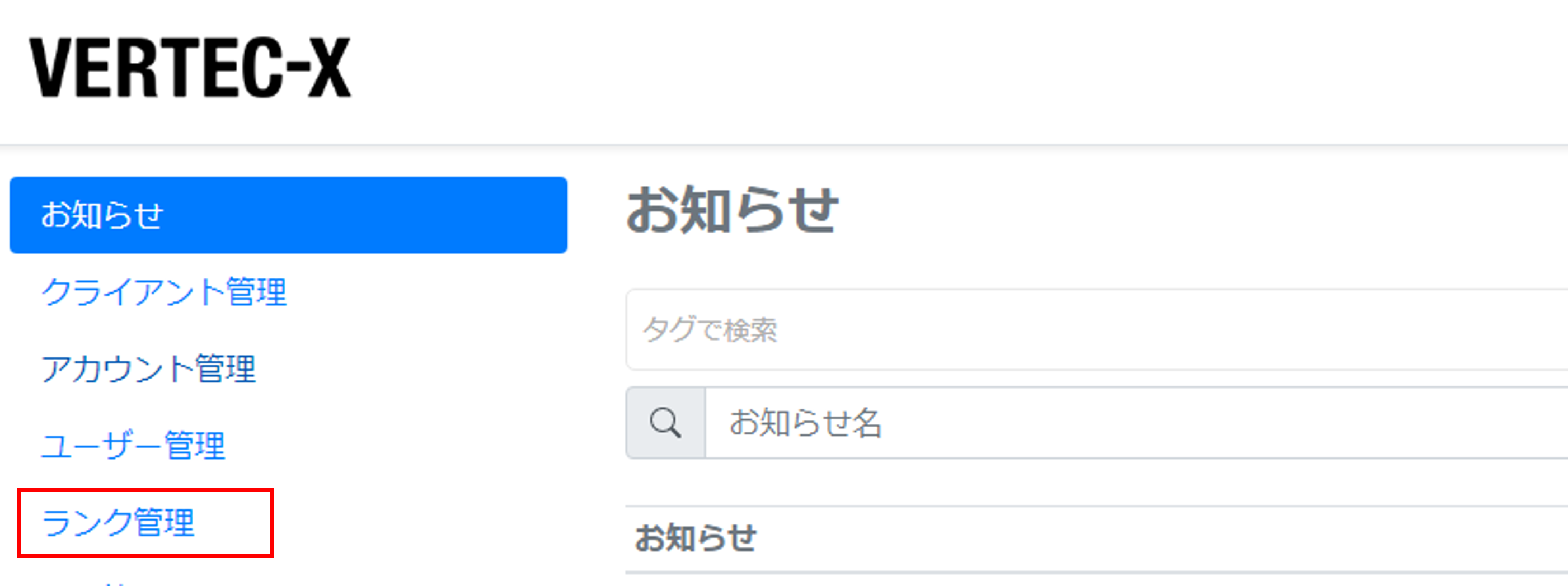
「ランク管理」メニュー
1.メニュー「ランク管理」をクリックします。
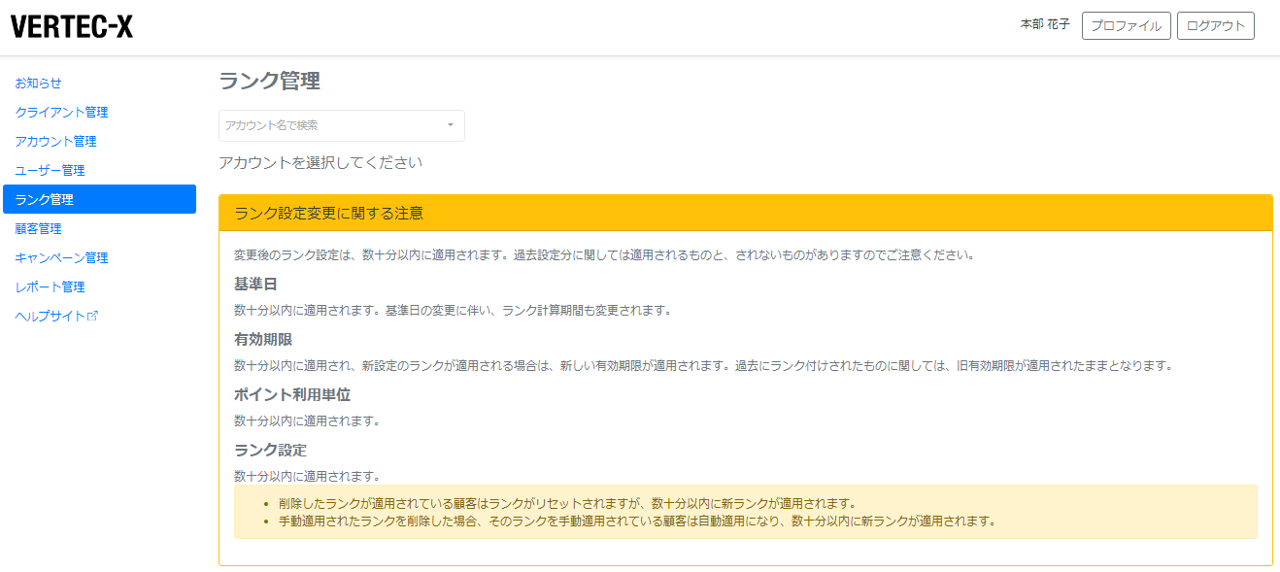
「ランク管理」画面
2.ランク管理が表示されます。
ランクの新規設定
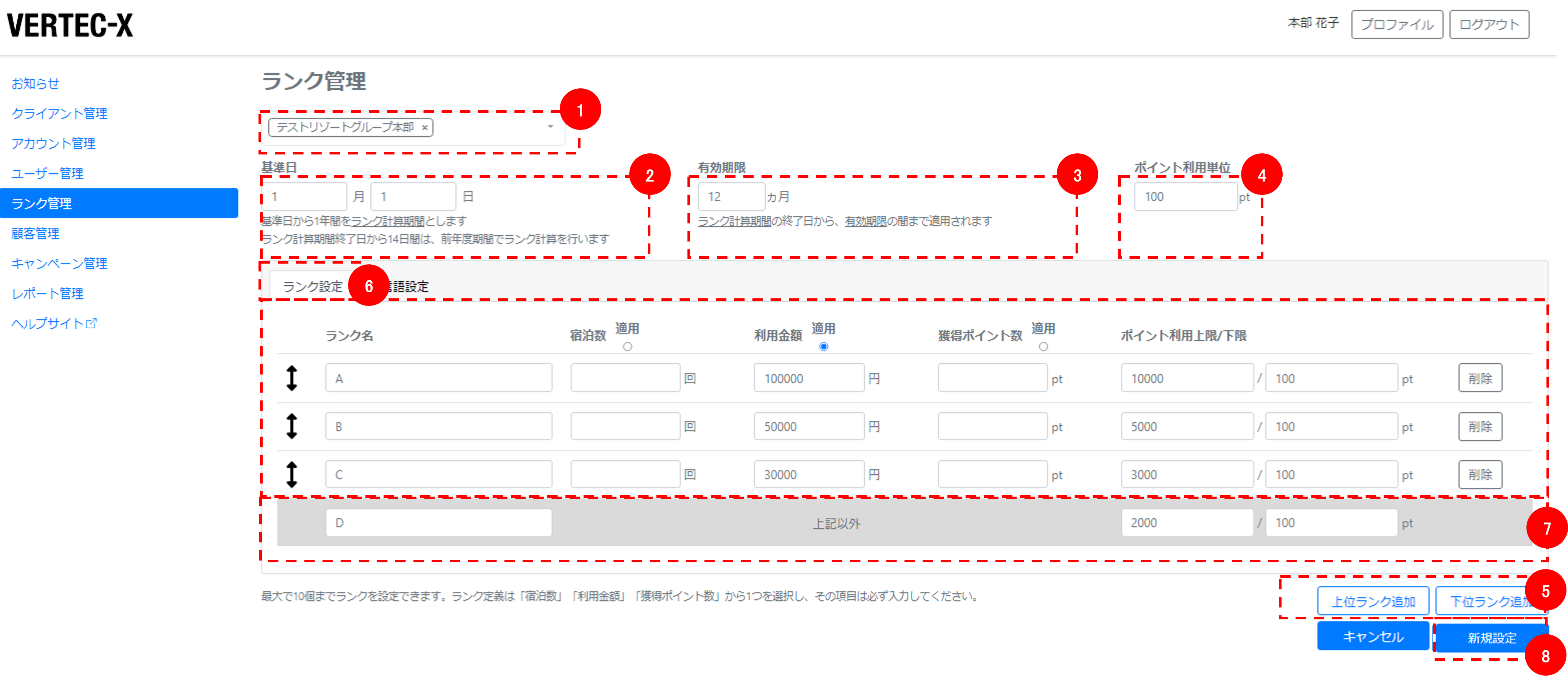
「ランク管理」詳細画面
ランクの新規設定をします。
① アカウント名を選択
② ランクの基準日を設定
- 基準日から1年間が、ランク計算期間です。
- ランク計算期間終了日から14日間は、前年度期間でランク計算を行います
③ 有効期限を設定
- ランク計算期間の終了日から、有効期限の間まで適用されます。
④ ポイント利用単位を設定
⑤ ⑥で入力するランクを追加
- 最大10個までランク設定可能です。
⑥ ランクに適用する基準の入力
- 「宿泊数」「利用金額」「獲得ポイント数」の中から1つ選択し、基準となるランク名とポイント利用の上限下限を入力します
- 「宿泊数」「利用金額」「獲得ポイント数」で入力した値が上位下位ランクで逆転しないように設定します
⑦ ランク外の設定を入力
⑧ [新規設定]ボタン
- クリックし、ランクの設定を完了します。
多言語対応(任意)

「多言語設定」詳細画面
多言語の新規設定をします。(任意)
① 多言語タブを選択
② ランク設定で作成したランクが表示
③翻訳したいランクの[翻訳ボタン]をクリック
④自動翻訳内容を確認し、必要に応じて修正
⑤[新規作成(更新の場合”保存”)]ボタン
- クリックし、多言語の設定を完了します。
作成済みランクの変更
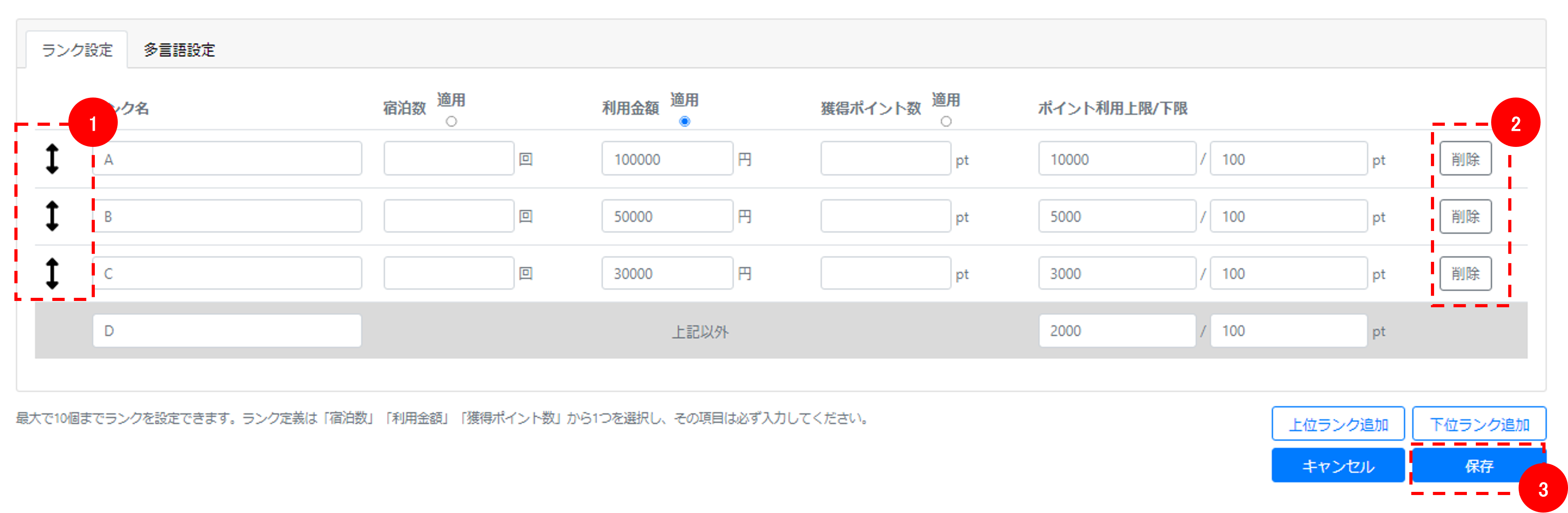
「ランク管理」詳細画面
作成済みランクの変更をします。
①ドラッグアンドドロップで作成済みランクの順位変更が可能
- 各適用数値はランクが逆転しないように修正が必要です。
②作成済みのランクの削除が可能
- 削除したランクが適用されている顧客のランクは一旦リセット後、数十分以内に新ランクが適用されます
- 削除したランクに手動適用された顧客のランクは自動適用され、数十分以内に新ランクが適用されます
⑤[保存]ボタン
- クリックし、ランクの変更設定を完了します。
ランクの削除
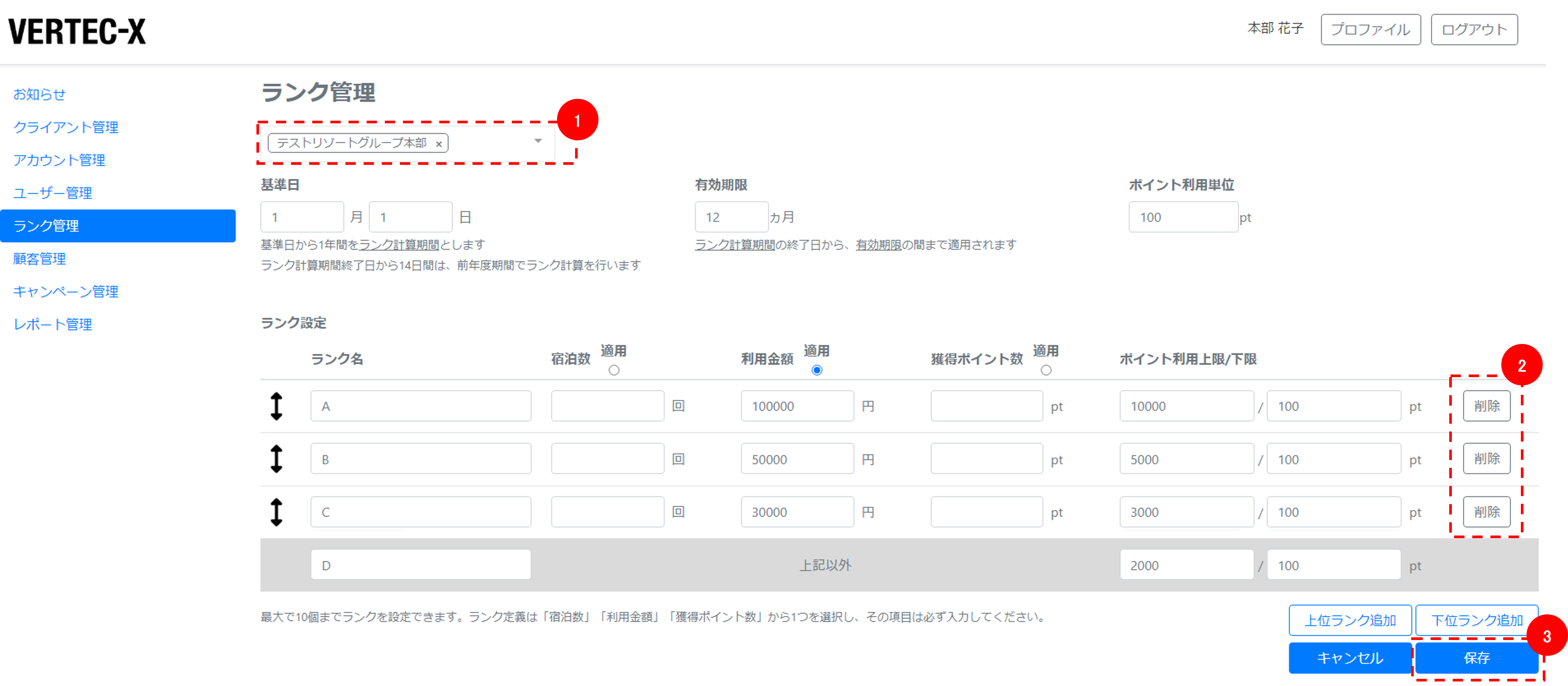
「ランク管理」詳細画面
ランクの削除をします。
① アカウント名を選択
② [削除]ボタン
- 削除したいランクを選択します。
③ [保存]ボタン
- クリックし、ランクの削除を完了します。
ランクの変更
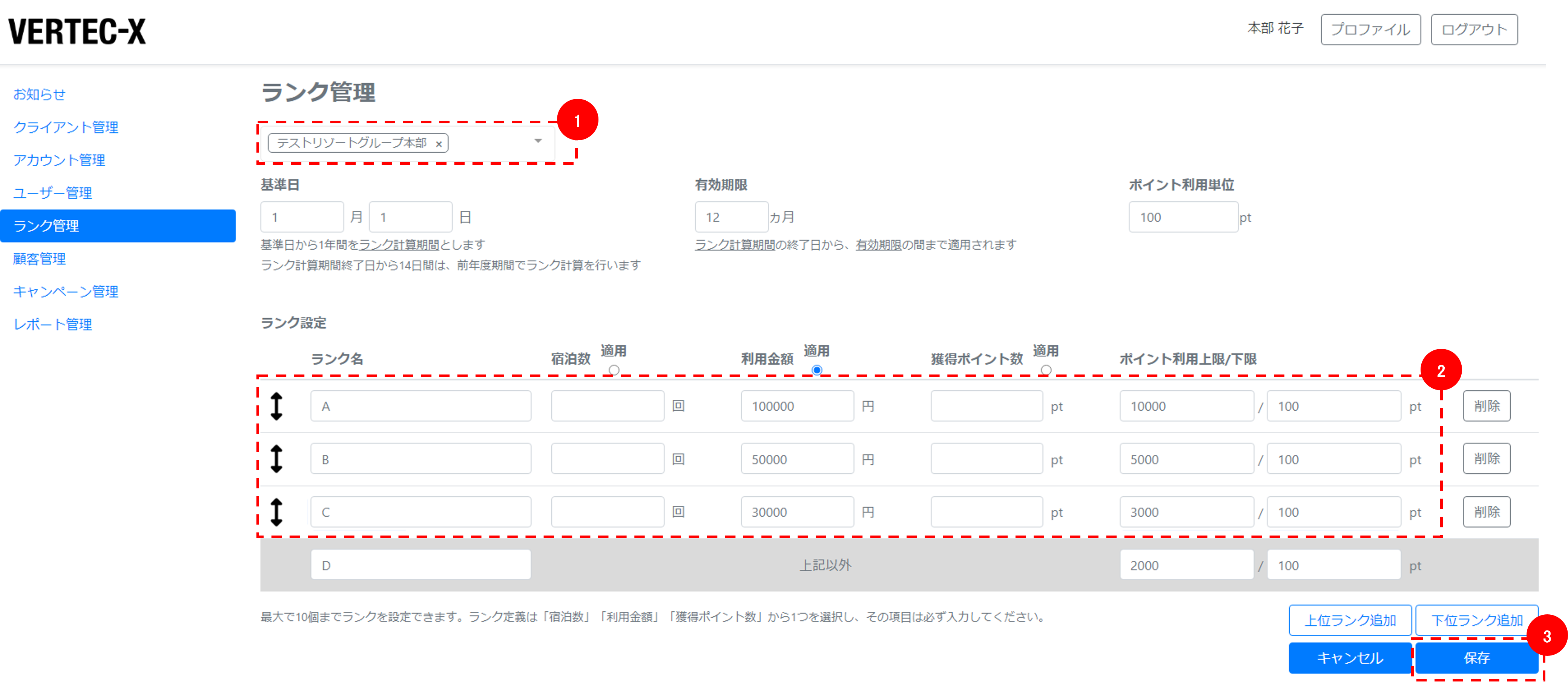
「ランク管理」詳細画面
ランクの変更をします。
① アカウント名を選択
② ランクの設定を変更
③ [保存]ボタン
- クリックし、ランクの変更を完了します。
ランク設定変更に関する注意
変更後のランク設定は、次回のランク再計算時に適用されます(基本的に、ランク再計算は毎日更新)
過去設定分に関しては、適用されるものとされないものがありますので、ご注意ください。
基準日
次回のランク再計算時に適用されます。基準日の変更に伴い、ランク計算期間も変更されます。
有効期限
次回のランク再計算時に更新されたランクは、新しい有効期限が適用されます。
過去にランク付けされたものに関しては、旧有効期限が適用されたままとなります。
ポイント利用単位
変更後、数時間以内に適用されます。
ランク設定
ランク名・ランク定義(宿泊数・利用金額・獲得ポイント数)は、次回ランク再計算時に適用されます。
ポイント利用上限/下限は数時間以内に適用されます。
ランクを追加、削除した場合
- 削除したランクが適用されている顧客はランクがリセットされますが、数十分以内に新ランクが適用されます。
- 手動適用されたランクを削除した場合、そのランクを手動適用されている顧客は自動適用になり、数十分以内に新ランクが適用されます。
- キャンペーンのアクション対象で削除したランクを指定していた場合、設定情報は(削除済み)として残りますが、アクション対象からは外れます。