
CRMオプション:事前準備 – LINEとの連携
要権限施設管理者もしくは権限を付与された施設担当者が利用できる機能です。
はじめに
CRMオプションをご契約いただき、LINEの情報を設定いただくと、以下の機能がご利用いただけます。
- ご契約者様管理のLINE公式アカウントでの、LINEログイン連携 ※1
- LINE公式アカウントへのログイン時の友だち追加促進 ※1※2
- キャンペーン機能にて、LINE公式アカウントへ友だち登録をしている顧客へのLINEでのお知らせ
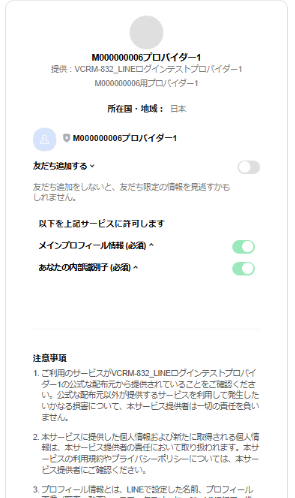
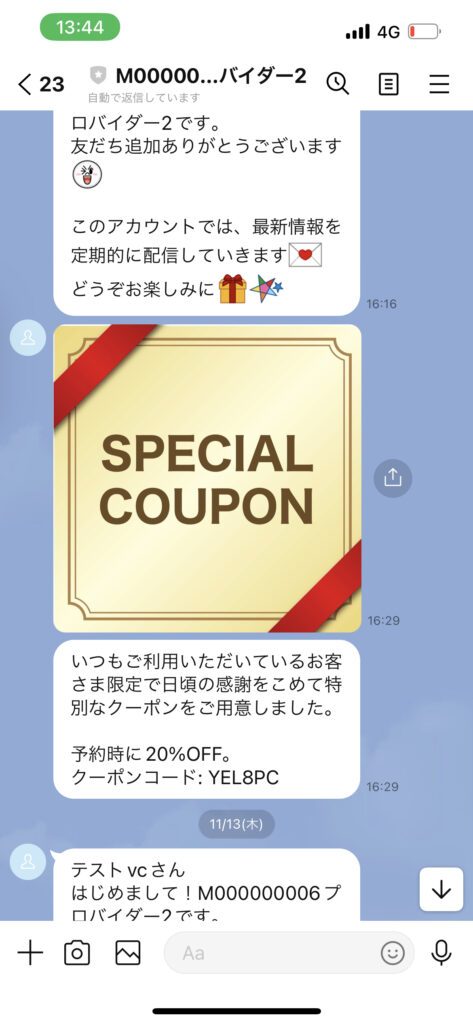
※1:「DYNA IBE」ご利用時のみ可能。
※2:LINEの「友だち追加オプション」の設定必須。
👉 上記機能の利用に必要なLINE設定について説明します
ご注意
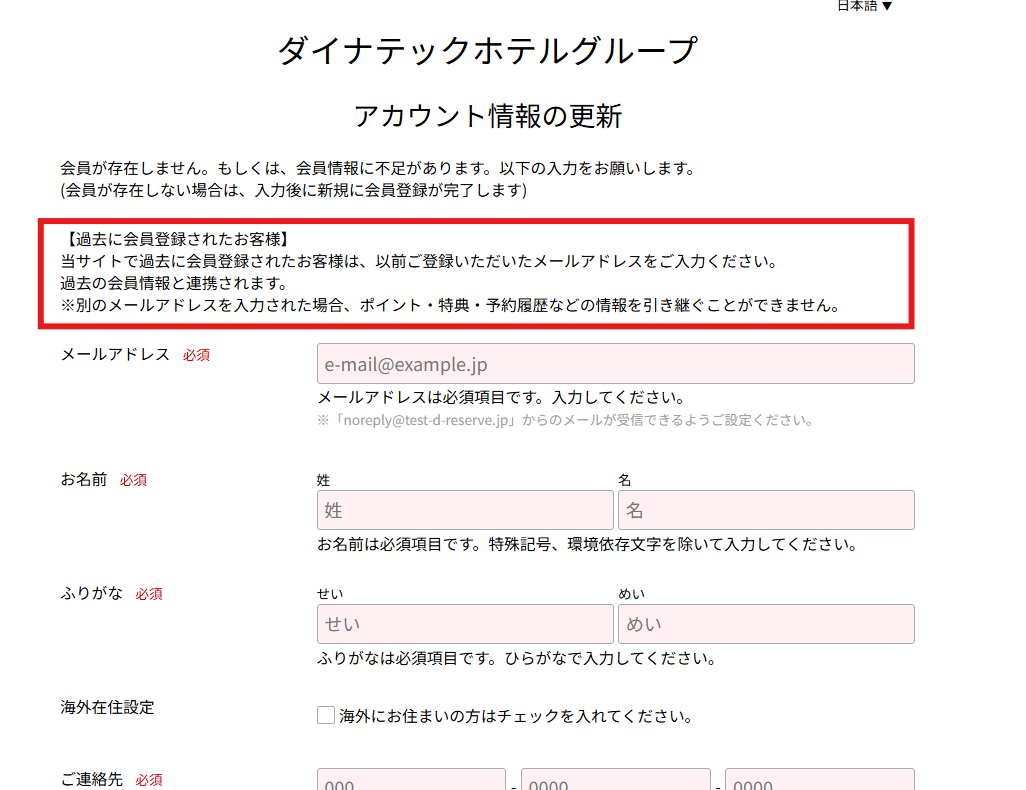
新しくLINE公式アカウントをご設定いただく場合、以前にLINEログインを行っていた顧客・会員様において、再度施設LINE公式アカウントでのLINE連携および会員情報の再登録が必要となります。
お客様から「ポイントが消えた」「予約が見られない」などの連絡があった場合、別のメールアドレスで新しく会員登録してしまった可能性があります。
その際は、施設側でポイントを手動付与するなどの対応をお願いします。
なお、過去の予約情報を別アカウントへ移行することはできませんのでご注意ください。
LINE連携における制約事項
現時点でLINE公式アカウント連携が可能な施設は以下いずれかの通りです。
- 「DYNA PMS」をご利用中 かつ 「CRMオプション」をお申込み済み
- 「DYNA IBE」をご利用中 かつ 「CRMオプション」をお申込み済み
LINE連携に必要な準備
LINE連携には、以下の準備が必要です。Step1~6までご対応ください。
参考:LINE Developersコンソール
- ※自社運用または運用委託で公式アカウントを運用している場合は、公式サイトを参考にチャネル情報を確認してください:
チャネルID/シークレットの確認 - ※既に同一プロバイダー内でLINEログインチャネルやMessaging API登録が済んでいる場合は、Step4「入力準備」から作業を開始してください
- ご不明な点があればバリューコマース担当営業にご確認ください。
Step 1. LINE公式アカウントの開設
- LINE Official Account Manager から新規開設してください。
- 「認証済アカウント」または「プレミアムアカウント」である必要があります。
Step 2. プロバイダーの作成
- LINE Developers コンソール にアクセスし、プロバイダーを作成してください。
Step 3. ログインチャネル・Messaging APIチャネルの作成
- Step2で作成したプロバイダー配下で、
- 「LINEログイン」チャネルを追加し、チャネルID と チャネルシークレット を取得します。
- 「Messaging API」チャネルを追加し、チャネルID と チャネルシークレット を取得します。
※LINEログインチャネルとMessaging APIチャネルは、必ず同じプロバイダーに紐づけてください。
違うプロバイダーに分かれていると、認証・配信が正しく連携できません。
※DYNA PMSでLINE送信機能をご利用中の場合、DYNA PMSに設定されているLINE情報と同一のプロバイダーをご利用ください
Step 4. 入力準備(取得情報の整理)
以下の情報をメモしておきます:
- ベーシックID(LINE公式アカウント管理画面で確認可能)
- ログインチャネルの「ID」「シークレット」
- Messaging APIチャネルの「ID」「シークレット」
Step 5 VERTEC-Xへの入力
- 「アカウント管理」画面 → 本部アカウントの「変更」をクリックします。

- 画面下部「オプション」欄にて以下を入力します。
- ベーシックID
- ログインチャネルの「ID」「シークレット」
- Messaging API の「ID」「シークレット」

- 「確認する」→「確定する」で登録完了します。
Step 6 コールバックURLの登録
- LINE Developersコンソール上で、コールバックURL に「DYNA IBE」のURLを登録してください。
- 例)
https://〇〇.dyna-ibe.jp/line/callback - コールバックURLは以下 VERTEC-X画面 より確認できます。
- 例)
