
キャンペーン管理:キャンペーンの新規作成
キャンペーン管理を見る

1.メニュー「キャンペーン管理」をクリックします。
※ メニュー「キャンペーン管理」がクリックできない場合、キャンペーン管理機能の権限が付与されていません。施設管理者にお問い合わせください。
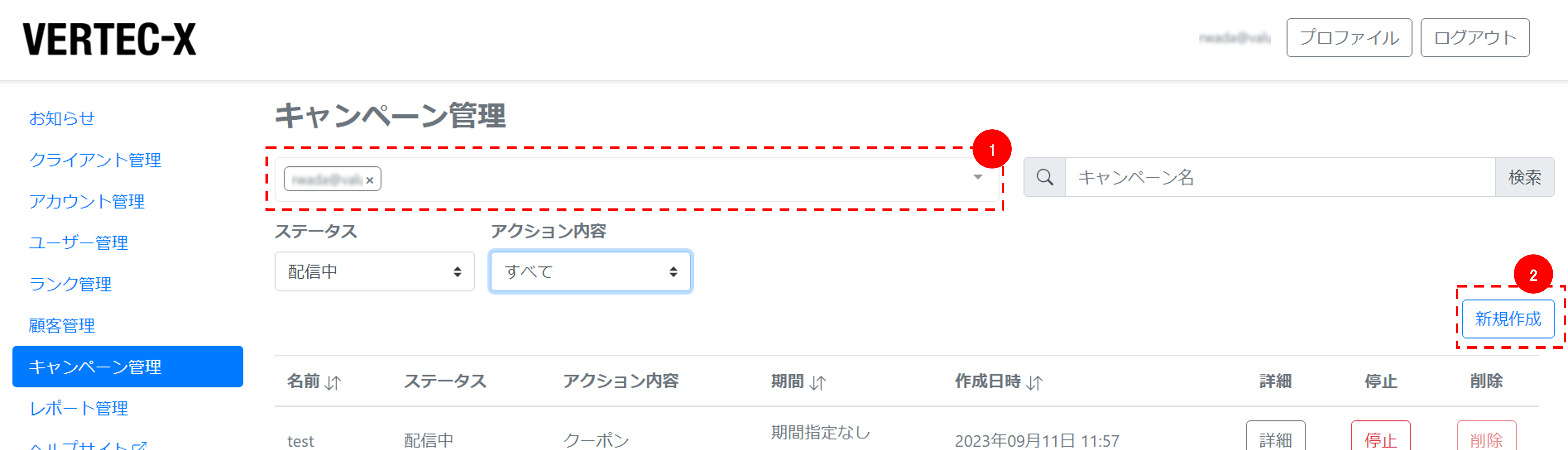
2.キャンペーン管理が表示されます。
①キャンペーンを作成したいアカウントを選択します。
②[新規作成]ボタン
キャンペーンの新規作成

1.キャンペーンの詳細を設定します
①キャンペーン名の設定
管理しやすい名前を推奨します。
②キャンペーンの期間を設定
- 開始日、終了日は当日以降で設定する必要があります。
- 終了日は任意で設定可能です。
③詳細追加
- 「ポイント付与」「クーポン付与」のキャンペーンアクション詳細設定画面へ遷移します。
④キャンペーンアクション詳細を追加し、[保存]をクリックし設定を完了します
キャンペーンアクション詳細の設定
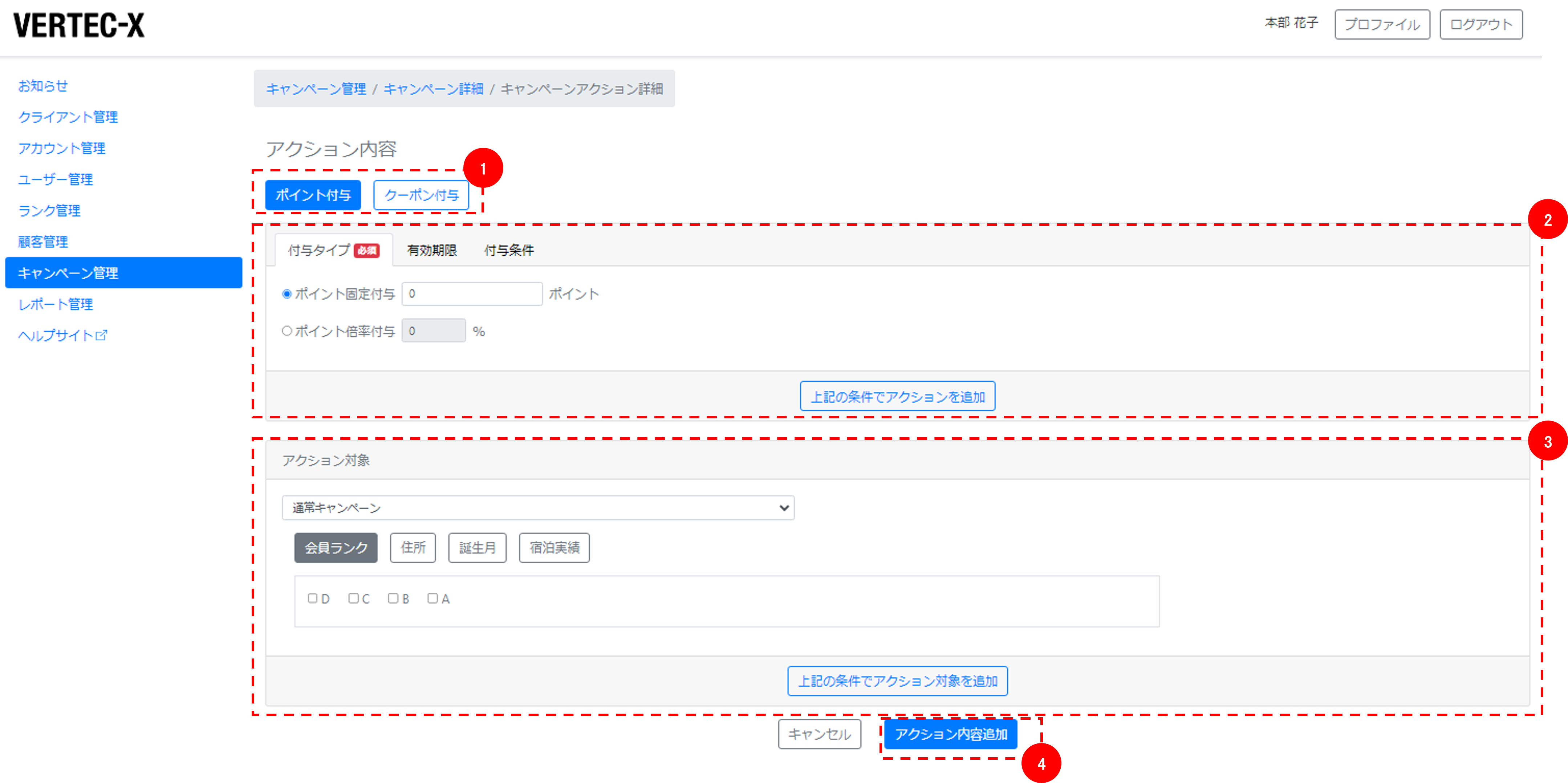
2.キャンペーンアクション詳細を設定します。
①アクション内容(ポイント/クーポン)を選択
②選択したアクションごとに条件等を設定
③アクション対象を選択
④[アクション内容追加]ボタン
キャンペーン詳細ページに遷移します。
キャンペーンアクション詳細(アクション内容:ポイント)

①アクション内容の「ポイント付与」を選択
②「付与タイプ※必須」タブを選択
③付与するポイントタイプを選択の上、ポイント数を決定します
- 任意のポイントを固定付与:固定のポイント数を入力
- 任意の倍率でポイント付与:販売金額に対する倍率を入力

④「有効期限」タブを選択
⑤有効期限タイプを決め条件を入力します
- 有効期限なし
- 日付指定(年月日)
- 付与からの日数(何日)
- 最終宿泊日からの日数(何日)
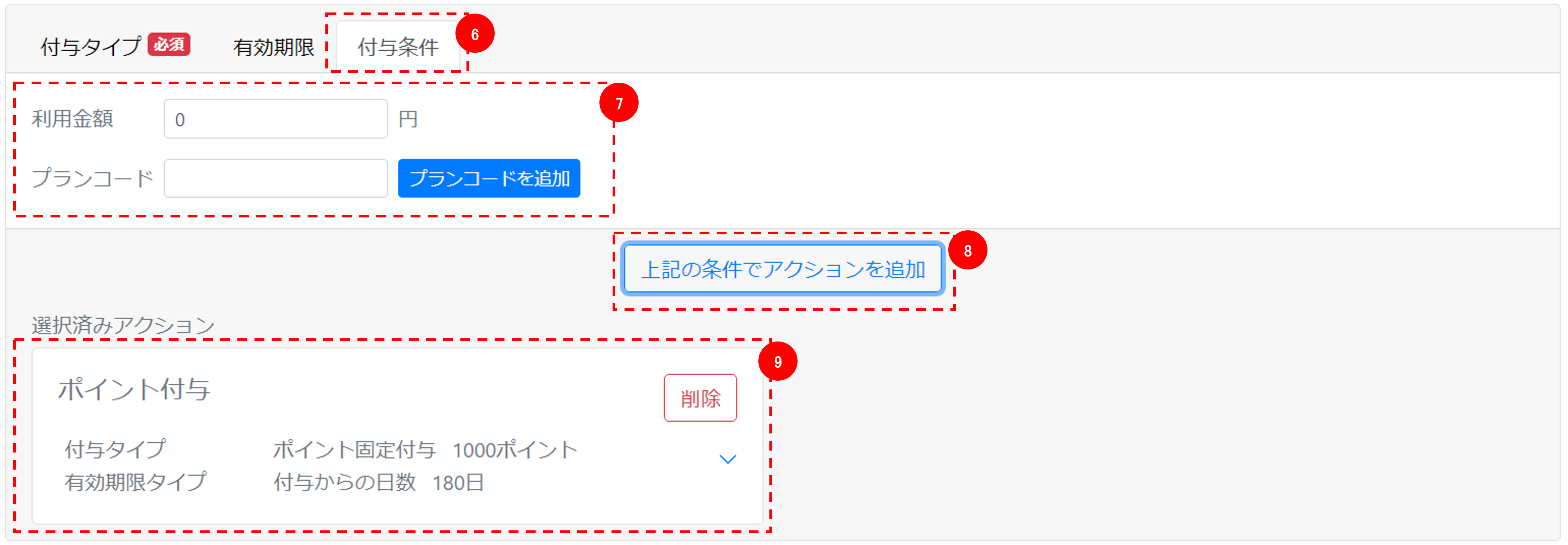
⑥「付与条件」タブを選択
※アクション対象が「ウェルカムキャンペーン」の場合、新規会員登録が自動で選択され、選択済みアクション対象へ追加されます。
⑦付与条件を設定します
- 最低利用金額を入力
- プランコードを最大10プランまで指定可
⑧アクション内容を追加します
⑨選択済みアクションとして、入力したアクション内容が表示されます。
- 選択済みアクションは削除ボタンより削除可能です
- クーポンアクションについても同様です
※ポイント付与タイミング
チェックアウト日を含まず5日後の午前中に付与されます
※ポイント付与対象
「キャンペーン期間中に予約した宿泊予約」もしくは「キャンペーン期間中にチェックアウトした宿泊予約(予約時期問わず)」となります。
キャンペーンアクション詳細(アクション内容:クーポン)
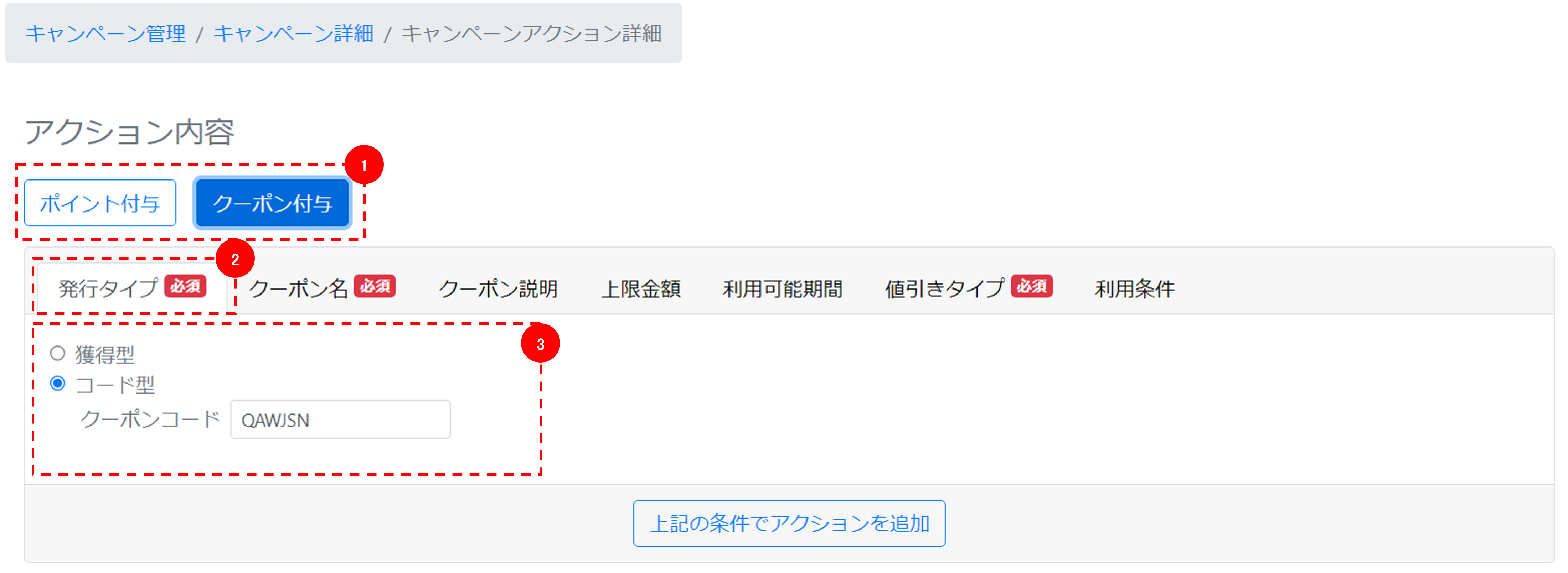
①アクション内容の「クーポン付与」を選択
②「発行タイプ※必須」タブを選択
③クーポンの発行タイプを選択します
- 獲得型:獲得したユーザーのみ利用可能
- コード型:コードを入力するすべてのユーザーで利用可能
- コード仕様:6-10桁英数字(大文字)
- ウェルカムキャンペーンでは利用不可
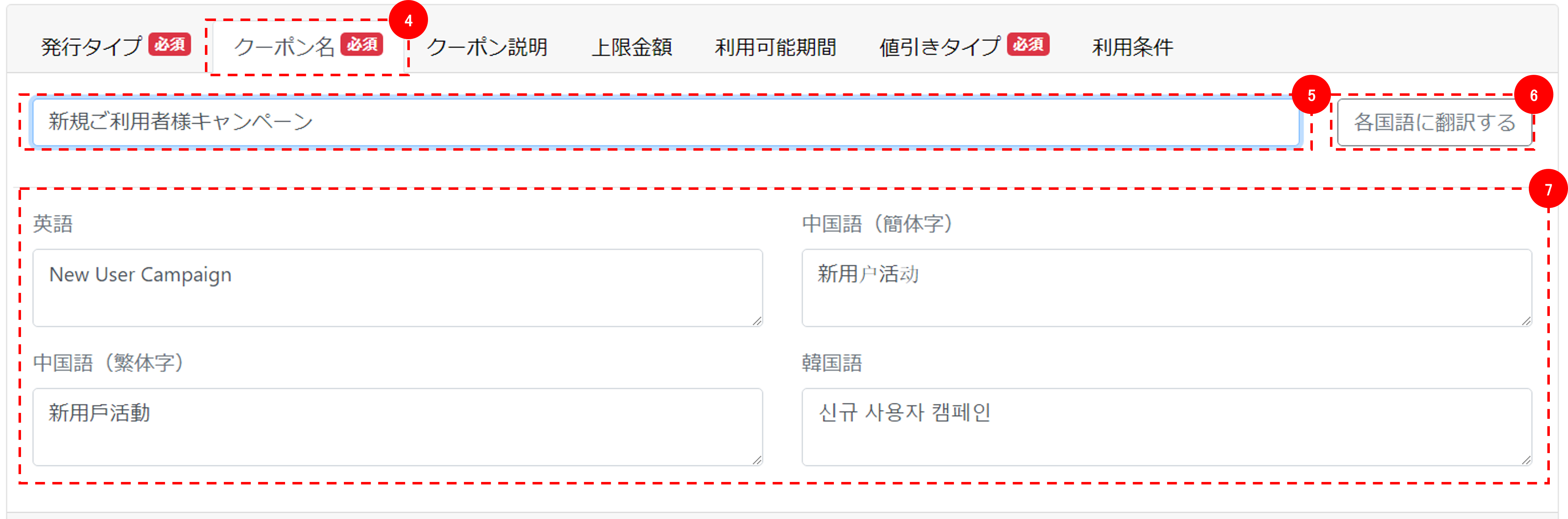
④「クーポン名※必須」タブを選択
⑤クーポン名を入力します(ユーザーに表示されます)
- 最大30文字まで
- キャンペーン開始後でも編集可
⑥各言語に翻訳します
- 英語、簡体字、繁体字、韓国語に翻訳
- 最大90文字(編集可)
⑦翻訳内容を確認できます(編集可)
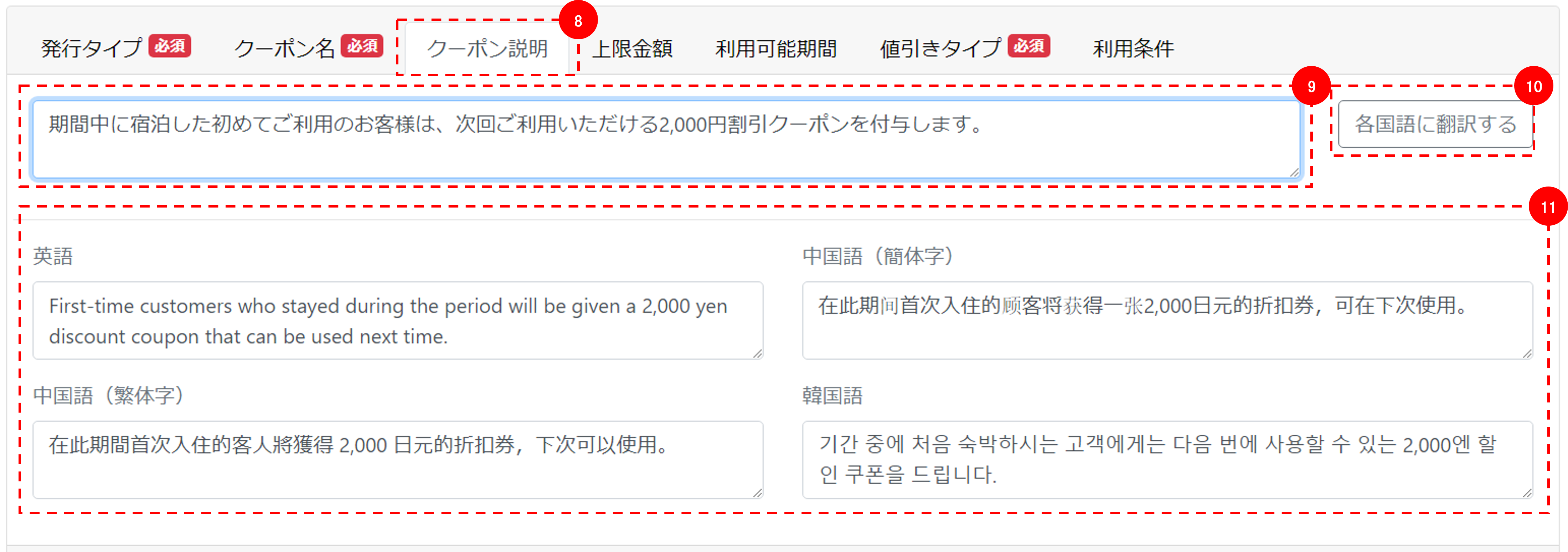
⑧「クーポン説明」タブを選択
⑨クーポンの説明を入力します(ユーザーに表示されます)
- 最大100文字まで
- キャンペーン開始後も編集可
⑩各言語に翻訳する
- 英語、簡体字、繁体字、韓国語に翻訳
- 最大300文字(編集可)
⑪翻訳内容を確認できます(編集可)

⑫「上限金額」タブを選択
⑬上限金額を入力します
- 獲得上限金額:表示・獲得を止める為の割引累計上限値
- 利用上限金額:顧客全体に対しての利用上限金額
- キャンペーン開始後も編集可
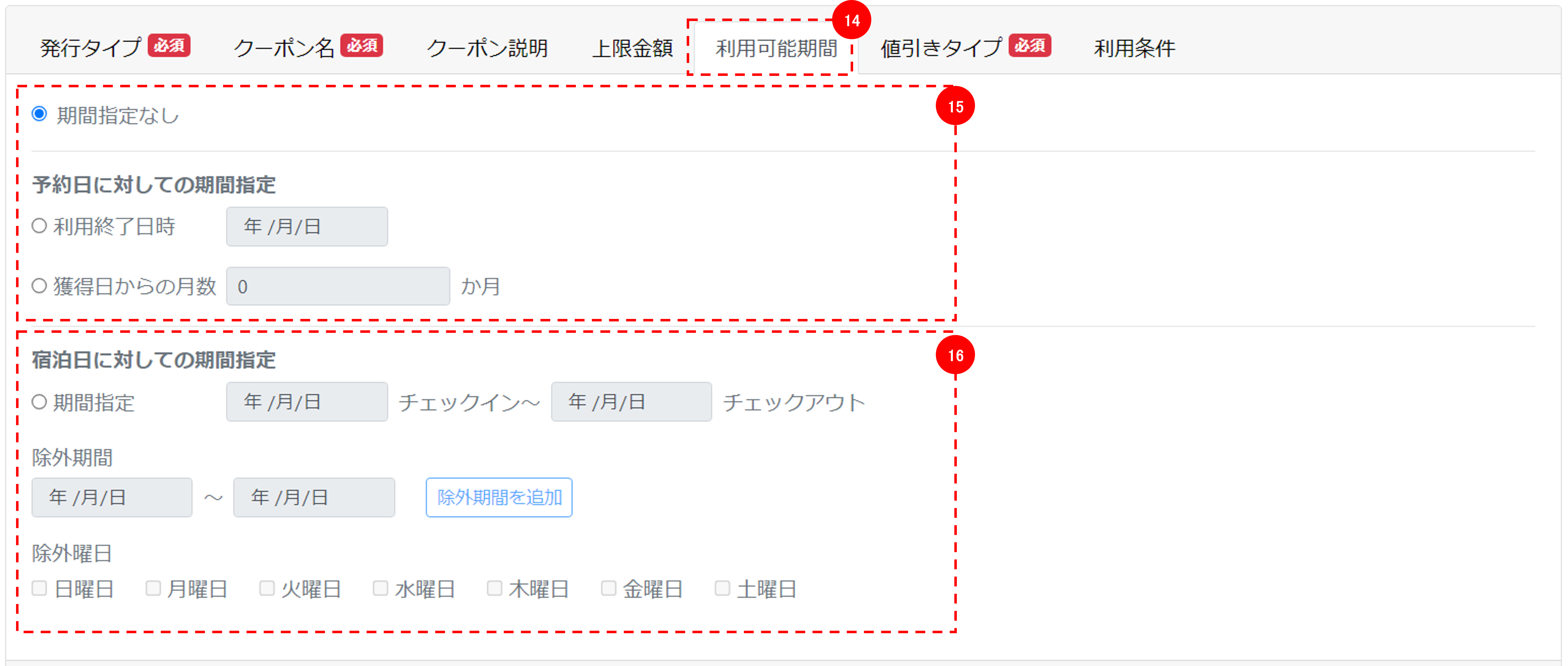
⑭「利用可能期間」タブを選択
⑮利用可能期間を指定
- 指定なし
- 予約日に対して以下を選択して指定(獲得型クーポンのみ)
- 利用終了日時を指定
- 獲得日からの月数
- 宿泊日に対して指定
- 期間指定(チェックイン日からチェックアウト日)
⑯除外期間を指定
- 除外期間:利用可能期間のうち、除外する期間を入力(任意)
- 最大5件まで設定可(+ボタンで追加)
- 除外曜日:利用可能期間のうち、除外する曜日を入力(任意)
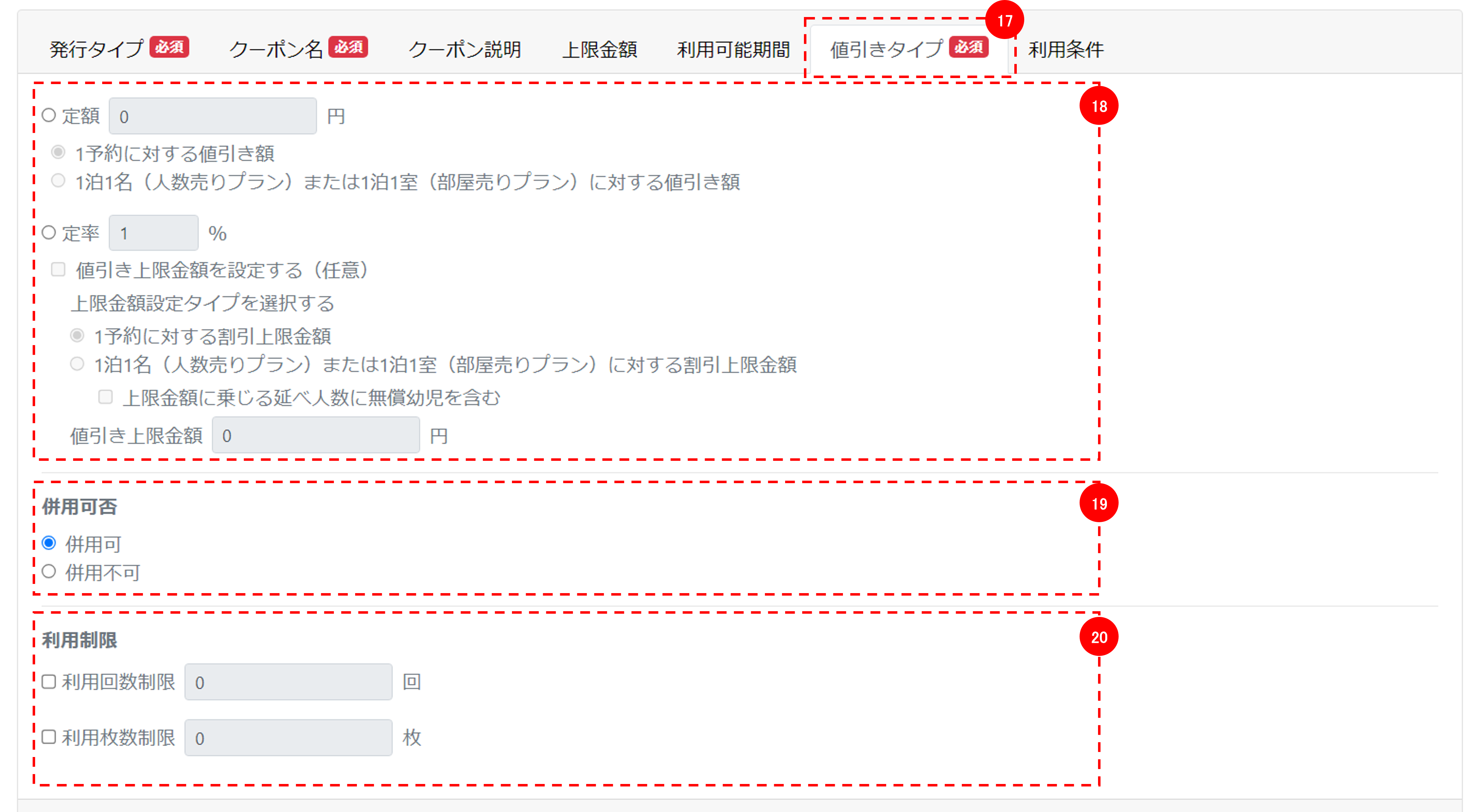
⑰「値引きタイプ※必須」タブを選択
⑱定額値引きか定率値引きかを選択します
- 定額:値引き額を入力します
- 値引き対象を選択します
- 1予約に対する値引き
- 1泊1名、1泊1室に対する値引き
- 値引き対象を選択します
- 定率:値引き率を入力します
- 値引上限金額を決める場合☑を入れます
- 値引上限金額が掛かる対象を選択します
- 1予約に対して上限を設定
- 1泊1名もしくは1泊1室に対して上限を設定
- 1泊1名に上限を設定する際、延べ人数に無償幼児を含む場合☑を入れます
- 値引上限金額を入力します
⑲クーポンの併用可否を選択します
⑳利用制限を設定します(任意)※獲得型クーポン利用時のみ設定可
- 同一顧客が利用可能な回数を入力します
- 同一顧客が利用可能な枚数を入力します
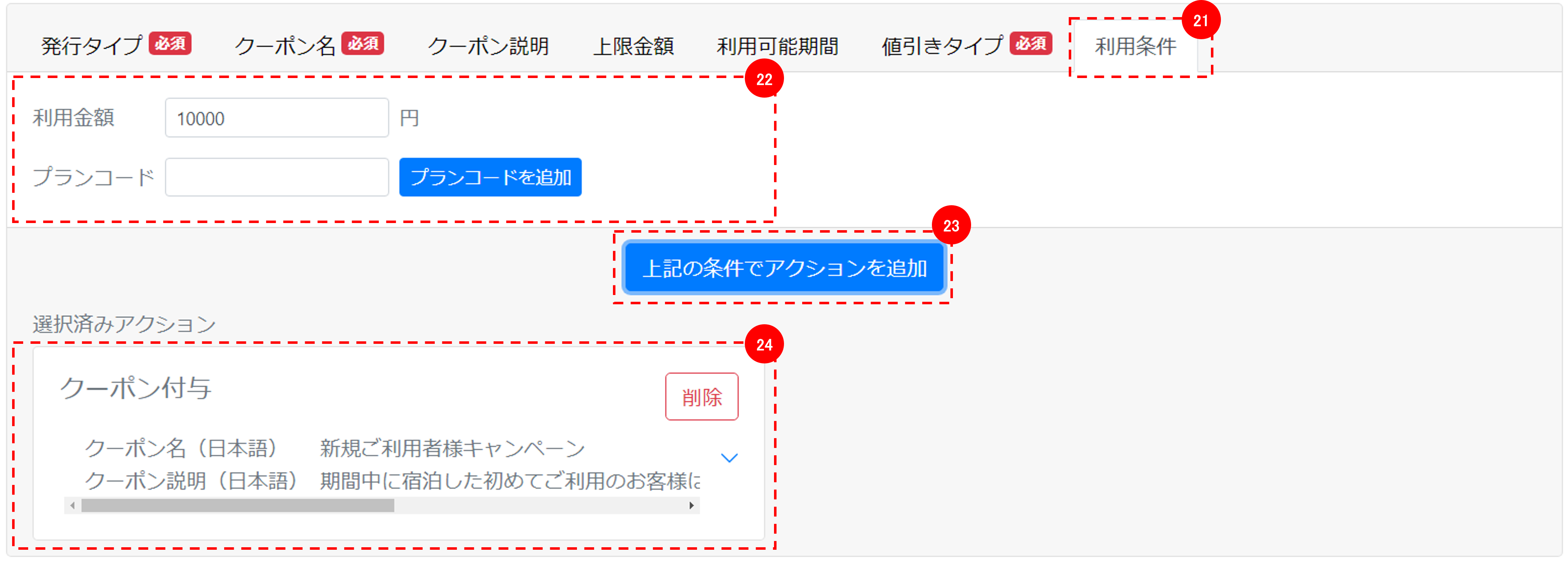
㉑「利用条件」タブを選択
㉒クーポンの利用条件を選択します(任意)
- 最低利用金額を入力
- プランコードを最大10プランまで指定可
㉓アクション内容を追加します
㉔選択済みアクションとして、入力したアクション内容が表示されます。
キャンペーンアクション詳細(アクション対象)

①キャンペーンタイプを選択
- 通常キャンペーン
- ウェルカムキャンペーン(本部アカウント・施設管理者のみ利用可)
- 選択した場合は、アクション対象が新規登録で固定指定
②適用対象を選択します(複数選択した場合はAND条件になります)

- 会員ランク:事前にランク管理で作成したランクから選択
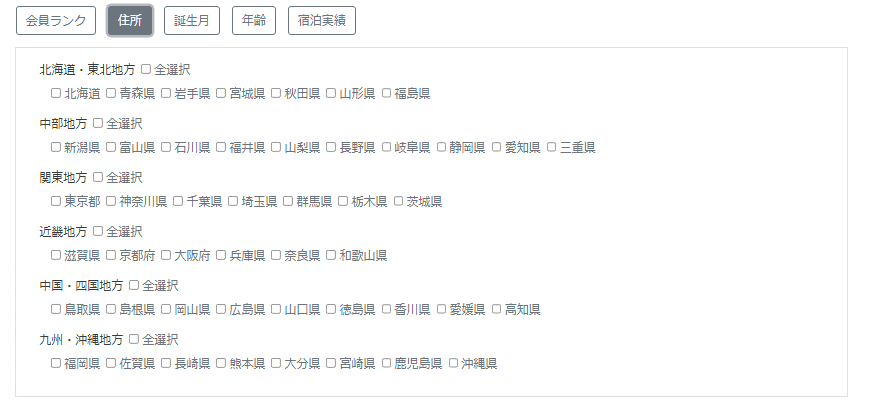
- 住所: 地方、都道府県から選択
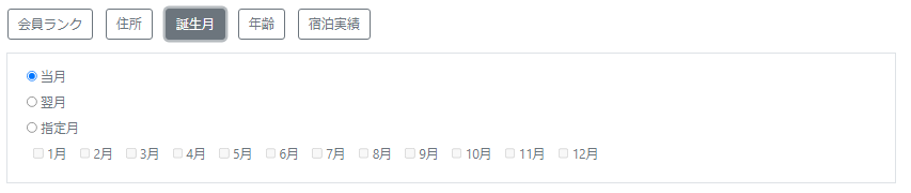
- 誕生月:当月、翌月、指定月で選択

- 年齢、もしくは年齢幅のいずれかを選択し入力(複数選択不可)
- 年齢幅は、上限値と下限値の一方のみ指定も可
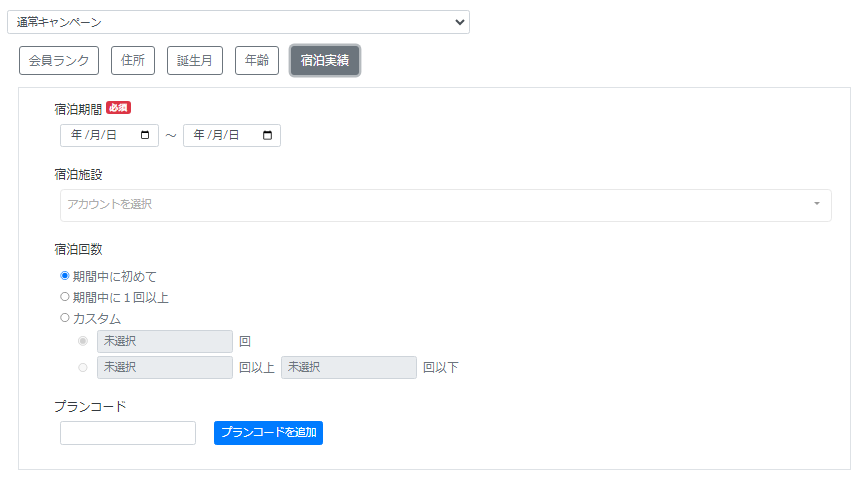
- 宿泊実績:期間、施設、回数、プランを指定
- 宿泊期間を指定(必須)
- 宿泊施設を指定
- 本部アカウントの場合、子アカウントの中から10個まで指定可。指定しない場合は全選択となります。
子アカウントの場合、自アカウントのみ選択可
- 本部アカウントの場合、子アカウントの中から10個まで指定可。指定しない場合は全選択となります。
- 宿泊回数を以下から選択し指定
- 期間中はじめて
- 期間中に1回以上
- カスタムで以下のいずれかを選択
- 期間中の回数指定
- 期間中の回数幅を指定
- プランコード:Direct in S4のプランコード(PLxxxxxxxx)を入力。最大10プランまで
③アクション対象を追加します
④アクション内容追加ボタンを押下すると前ページ(キャンペーン詳細)へ遷移します。