
顧客管理:手動ポイント利用・利用取り消し
顧客一覧を見る
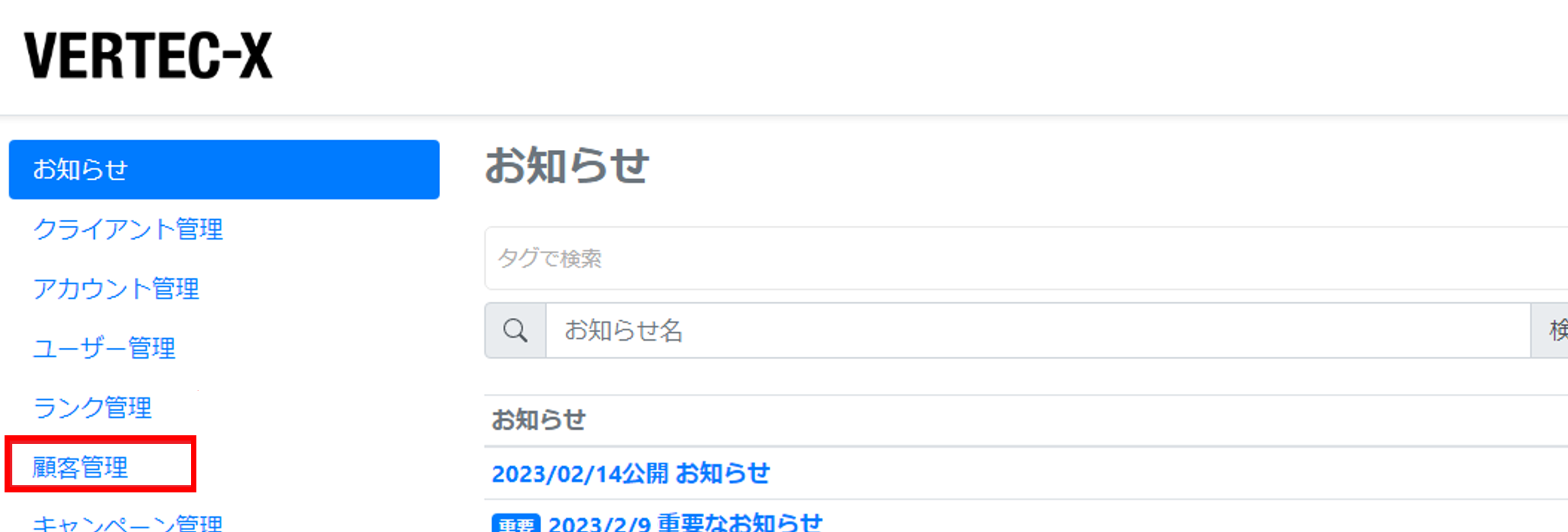
1.メニュー「顧客管理」をクリックします。
※メニュー「顧客管理」がクリックできない場合、顧客管理機能の権限が付与されていません。
施設管理者にお問い合わせください。
顧客詳細を見る
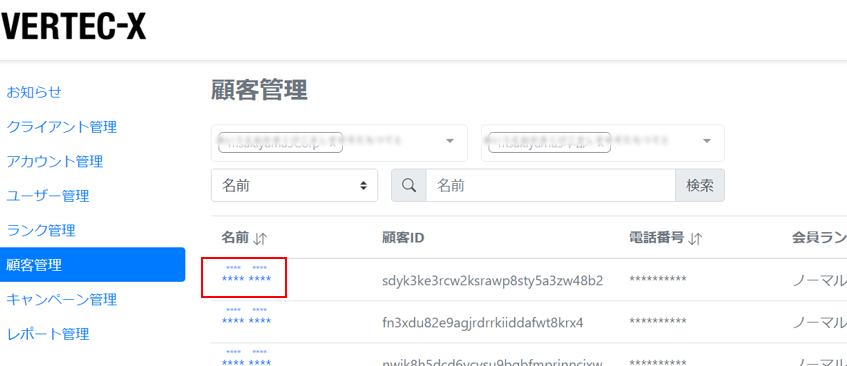
1.「顧客管理」画面より、詳細を閲覧したいユーザーの[名前]リンクをクリックします。
ポイントを新規に利用する
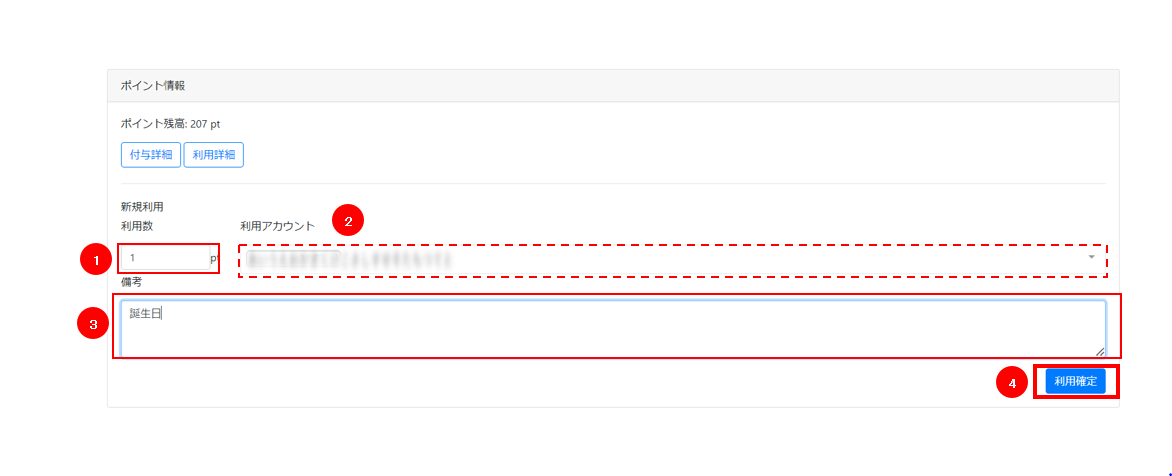
ポイントを新規に利用します。
①[利用数]
新規に利用したいポイント数を入力します。
②[付与アカウント]
ポイントを付与するアカウントを選択します。
※付与アカウントを選択できるのは施設管理者のみとなります。
施設担当者がポイントを付与した場合、付与アカウントは「本部アカウント」で登録されます。
③[備考]
管理しやすい文言などを記入します。
④[確定]ボタン
クリックし、新規ポイントの利用を確定するとポイント情報のポイント残高から利用数が差し引かれて反映されます。
※利用ポイントは有効期限の近いポイントから利用されます。

ポイント利用詳細画面からもポイントを新規に利用できます。
①[利用詳細]ボタン
ユーザーの「ポイント利用詳細」画面を表示します。
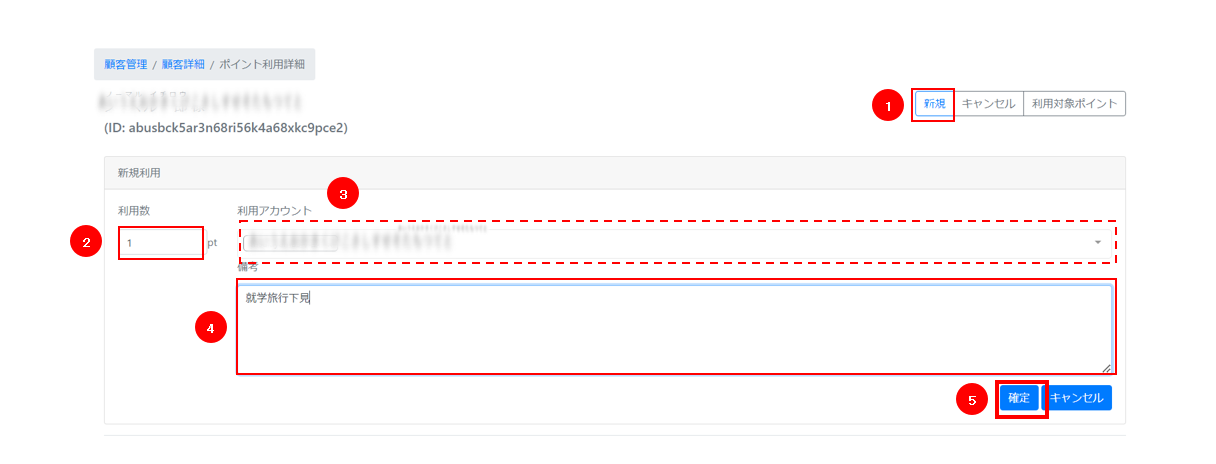
選択ユーザーの「ポイント利用詳細」画面が表示されます。
①【新規】ボタン
ポイントを新規に利用することができます。
②[利用数]
新規に利用したいポイント数を入力します。
③[利用アカウント]
ポイントを付与するアカウントを選択します。
※付与アカウントを選択できるのは施設管理者のみとなります。
施設担当者がポイントを付与した場合、付与アカウントは「本部アカウント」で登録されます。
④[備考]
管理しやすい文言などを記入します。
⑤[確定]ボタン
クリックし、新規ポイントの利用を確定します。
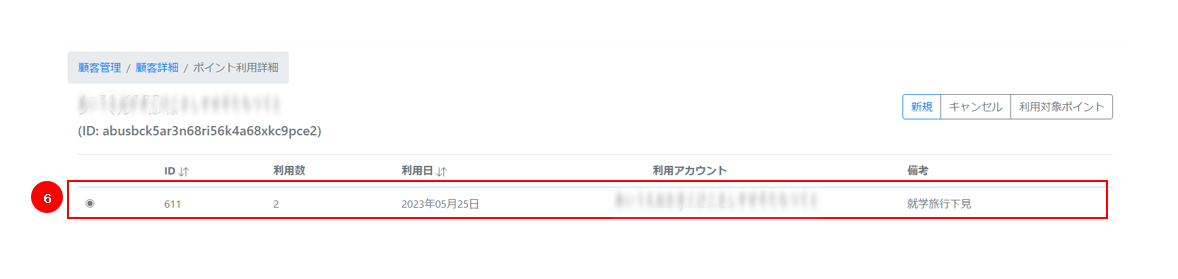
⑥[利用詳細]
⑤確定後に利用詳細画面に履歴が追加されます。
利用したポイントをキャンセルする
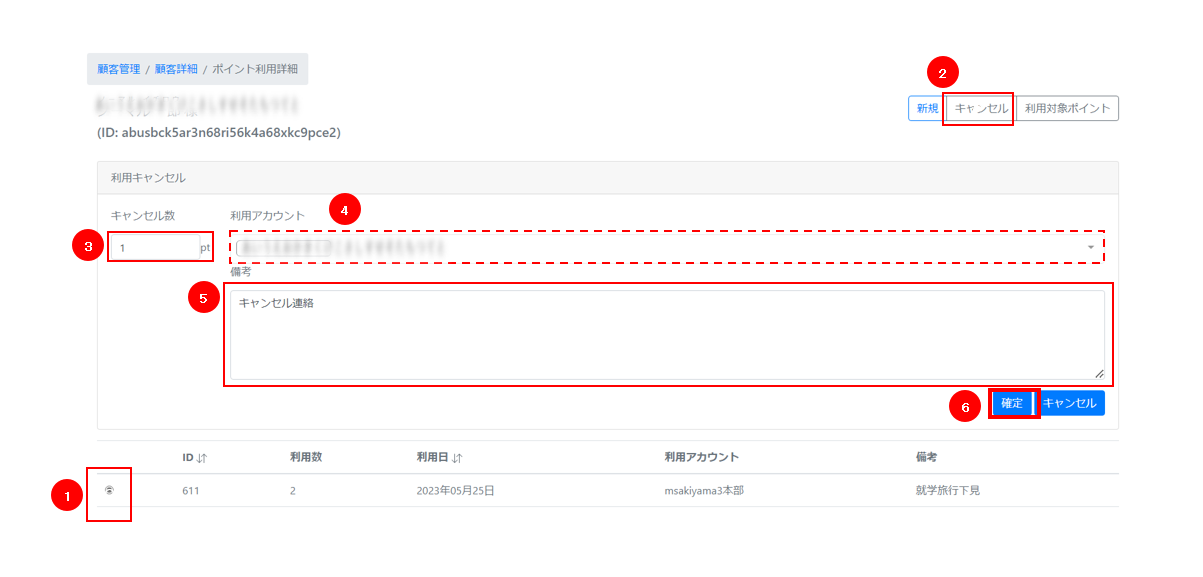
利用したポイントをキャンセルします。
①【ポイント利用一覧】ラジオボタン
キャンセルしたい利用ポイントを選択します。
②【キャンセル】ボタン
クリックすると③が表示されます。
③【キャンセル数】
キャンセルしたいポイント数を入力します。
④【利用アカウント】
ポイントを利用するアカウントを選択します。
※利用アカウントを選択できるのは施設管理者のみとなります。
施設担当者がポイントを利用した場合、利王アカウントは「本部アカウント」で登録されます。
⑤【備考】
管理しやすい文言などを記入します。
⑥【確定】ボタン
クリックし、利用ポイントをキャンセルします。
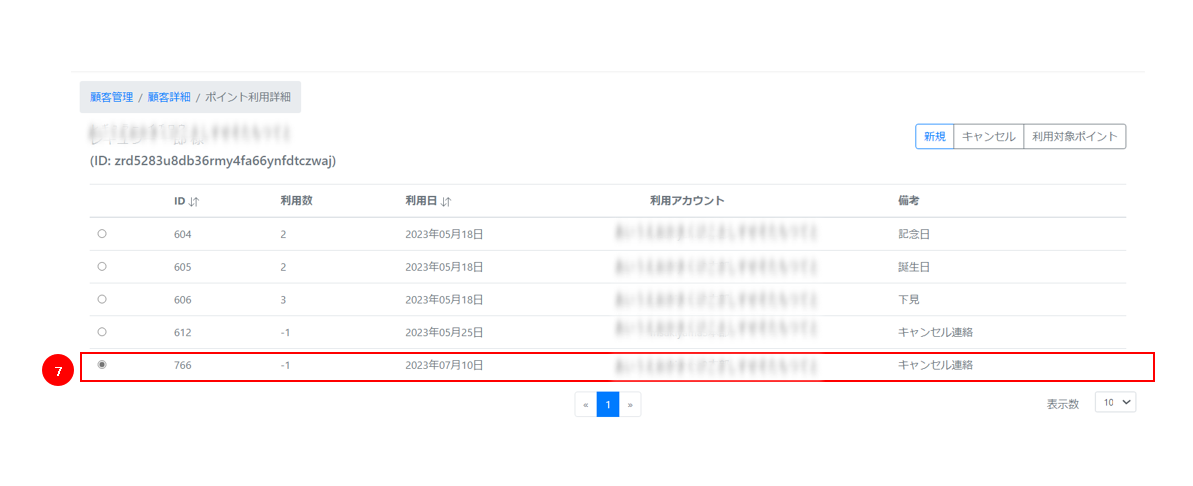
⑦[利用詳細]
⑥確定後に利用詳細画面に履歴が追加されます。