
ユーザー管理:ユーザー新規登録・削除
ユーザーを新しく追加する
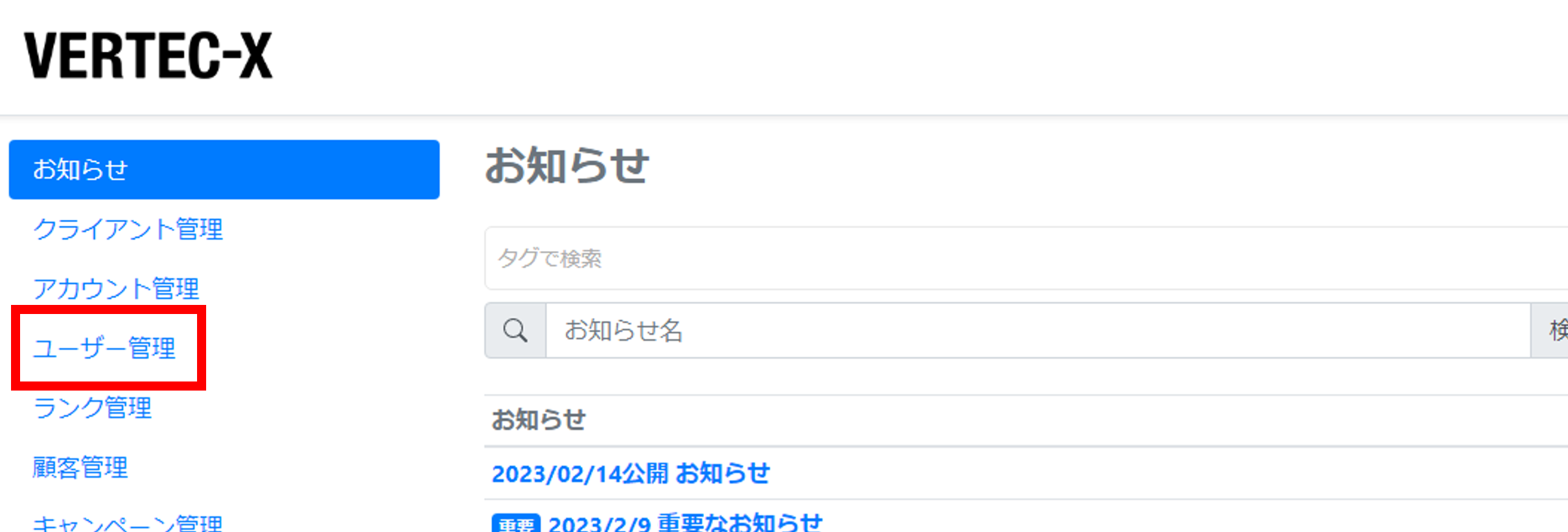
1.メニュー「ユーザー管理」をクリックします。
※ メニュー「ユーザー管理」がクリックできない場合、ユーザー管理機能の権限が付与されていません。施設管理者にお問い合わせください。
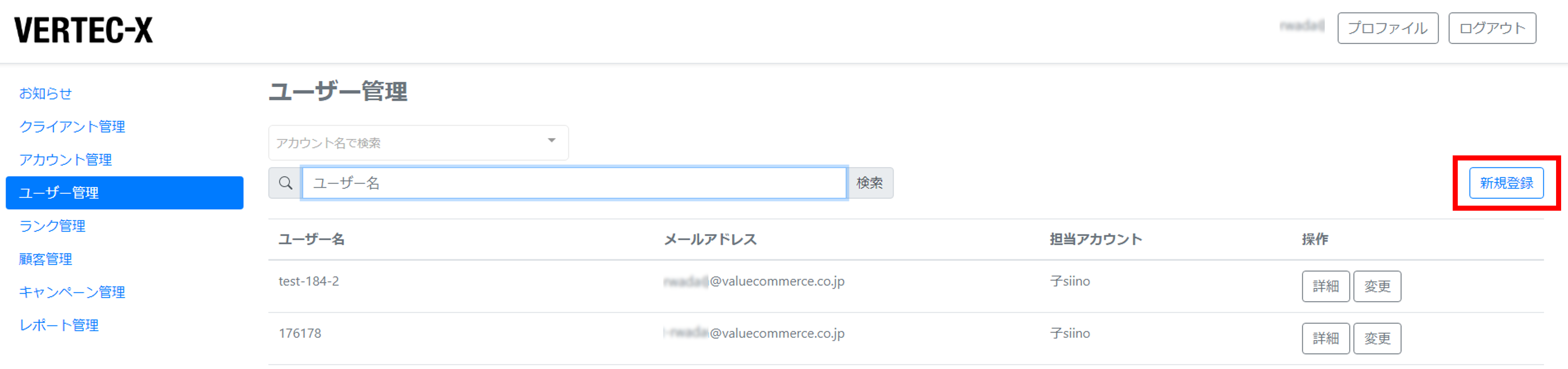
2.[新規登録]ボタンをクリックします。
※ [新規登録]ボタンが表示されない場合、ユーザー管理機能の新規登録権限が付与されていません。施設管理者にお問い合わせください。

3.ユーザー名、メールアドレスを入力し、担当アカウントを選択します。
※ 「担当アカウント」で選択したアカウントは、ユーザー登録後に変更できません。
※ 1つのユーザー名に対して紐づけることができる担当アカウントは、本部アカウントを選択した場合は1つのみ、子アカウントを選択した場合は同じ本部アカウントに紐づく子アカウントに限り複数設定が可能です。同じユーザーに本部アカウントと子アカウントの両方を紐づける場合や、別の本部アカウントに紐づく子アカウントを複数を紐づける場合は、別のユーザー名で新規登録を行ってください。
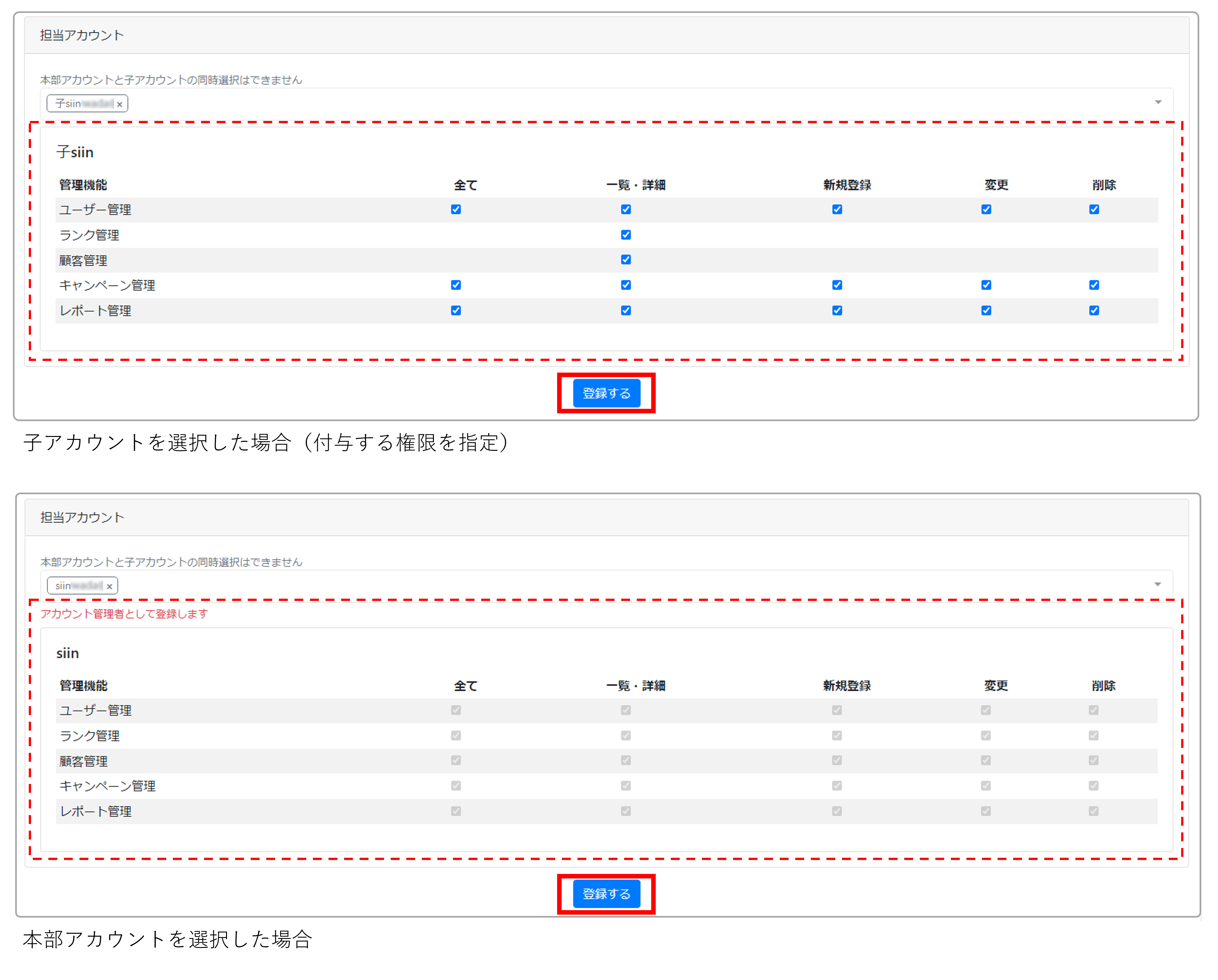
4.「担当アカウント」で子アカウントを選択した場合は、付与する権限をチェックボックスで指定し、[登録]ボタンをクリックします。
「担当アカウント」で本部アカウントを選択した場合は、そのまま[登録]ボタンをクリックします。
ユーザーに紐づけるアカウントによって、割り当てられるロール、権限が異なります。詳細はVERTEC-X管理画面のロールと権限をご確認ください。
※「担当アカウント」で子アカウントを選択し付与した権限は、ユーザー登録後に変更することができます。詳細はユーザー権限設定をご確認ください。
※ 施設担当者がユーザー登録を行う際、新規登録するユーザーに付与できる権限は自身に付与された権限と同等の権限です。自身に付与されていない権限を新規登録するユーザーに付与する場合は、施設管理者にお問い合わせください。
5.3で入力したメールアドレス宛に認証メールが送付されます。
メールを受信したユーザーは、24時間以内にメール内の<認証URL>をクリックし、初回ログイン操作を行ってください。
認証メールの件名:【VERTEC-X】 認証URLのお知らせ
メール受信以降の詳細手順は利用開始までの流れをご確認ください。
認証URLが有効期限切れになった場合
認証URLの有効期限はメール送付から24時間です。
有効期限切れになった場合は、ユーザー管理より対象ユーザーを選択し、[認証情報設定メール送信]ボタンをクリックして認証メールを再送してください。
詳細手順はユーザー詳細を見るの②[認証情報設定メール送信]ボタンの説明をご確認ください。
ユーザーを削除する
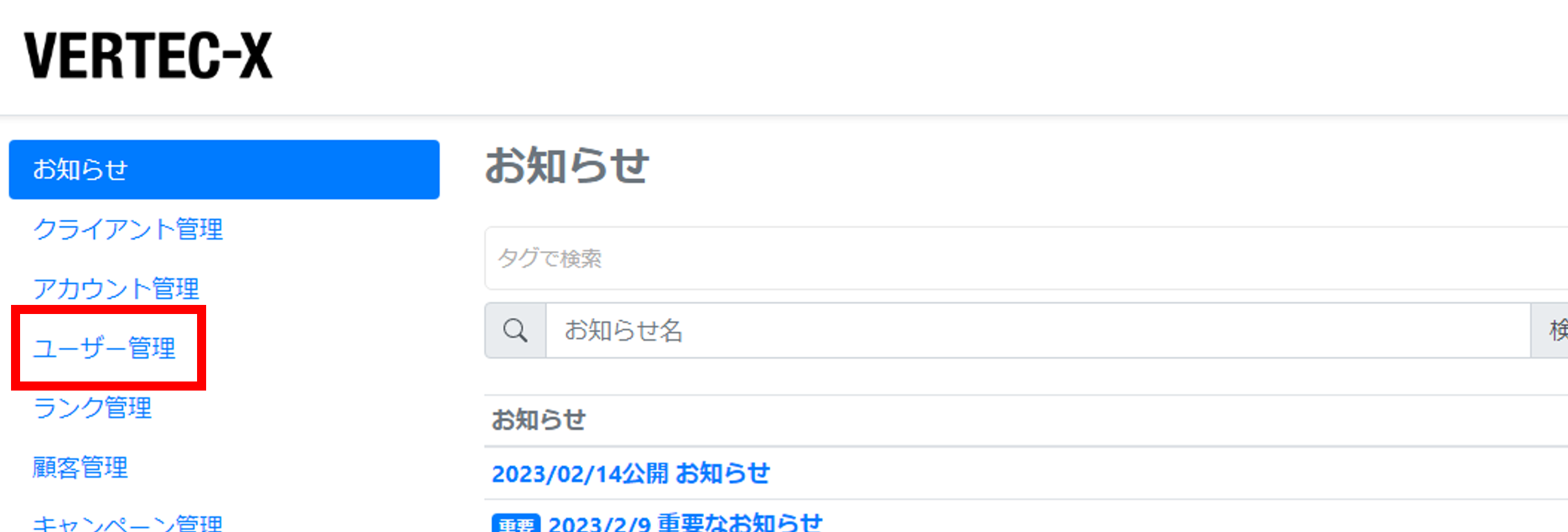
1.メニュー「ユーザー管理」をクリックします。
※ メニュー「ユーザー管理」がクリックできない場合、ユーザー管理機能の権限が付与されていません。施設管理者にお問い合わせください。
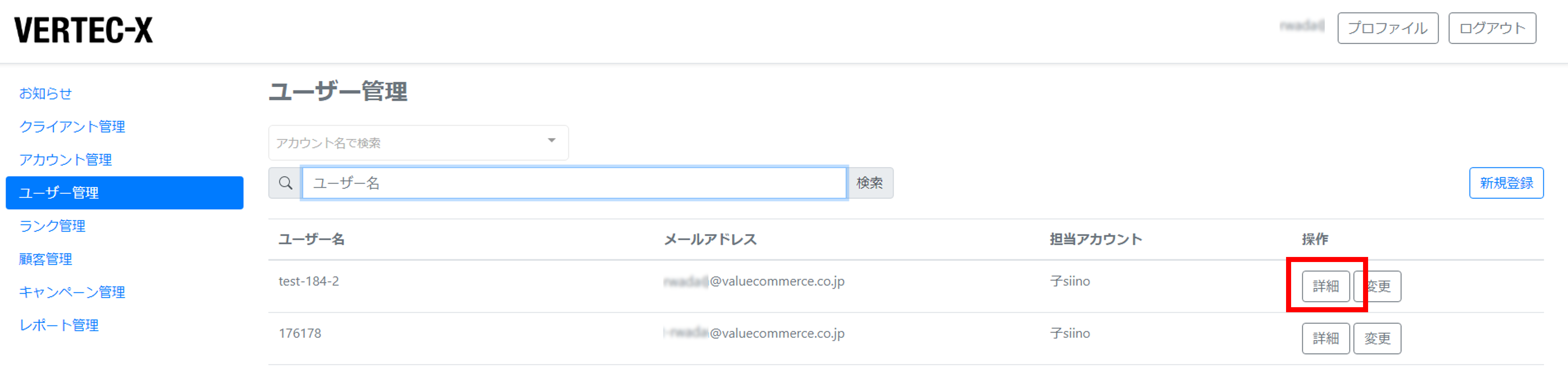
2.「ユーザー管理」画面より、削除するユーザーの[詳細]ボタンをクリックします。
※ [削除]ボタンが表示されない場合、ユーザー管理機能の削除権限が付与されていません。施設管理者にお問い合わせください。
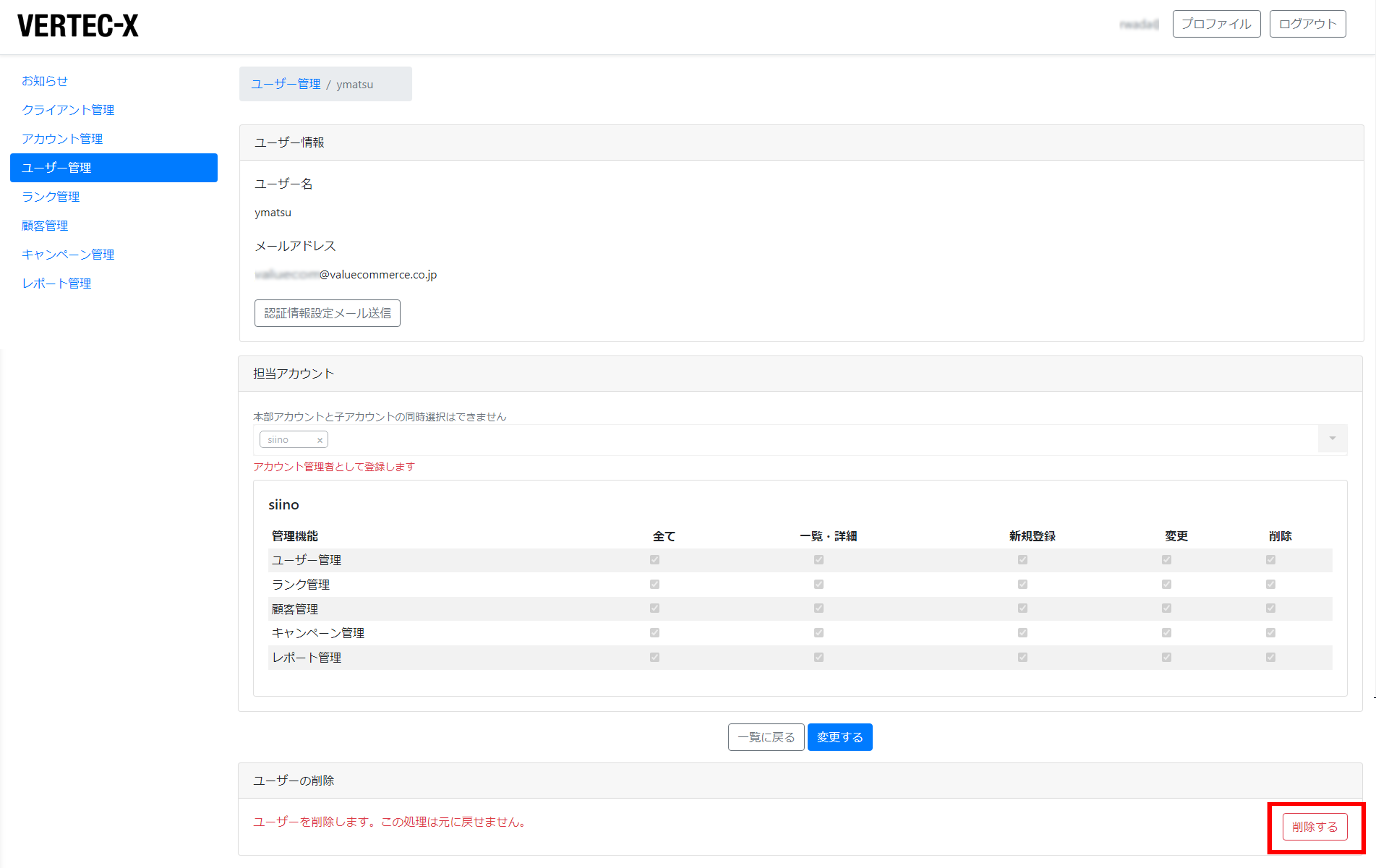
3.選択ユーザーの「ユーザー詳細」画面より、[削除する]ボタンをクリックします。