
初めてガイド:利用開始までの流れ
VERTEC-X管理画面のログイン手順について
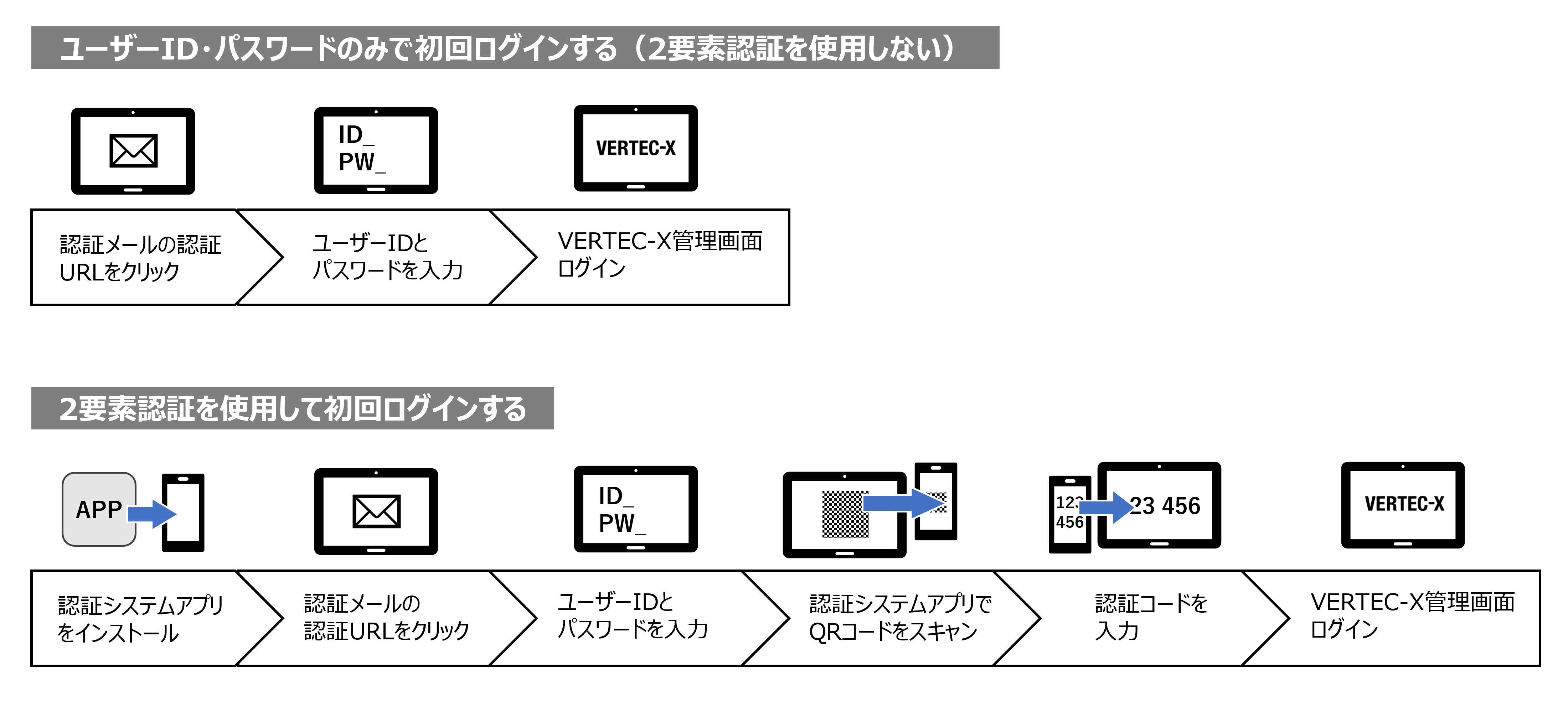
ユーザー新規登録の手順を終えたら、登録されたユーザーは初回ログインを行います。ログイン時の認証方法は2通りあり、2要素認証の使用有無で初回ログインの手順が異なります。
2要素認証とは、異なる2つの要素を用いてユーザーを認証する仕組みです。使用することでセキュリティを高め、定期的なパスワードの変更が不要になります。
※ 2要素認証の設定はいつでも変更できます。初回ログイン後の変更手順は2要素認証を設定するをご確認ください。
初回ログイン後は「ログイン」画面(https://www.vertec-x.com/login)から、登録済みのユーザーID、パスワードを入力し(2要素認証を使用している場合は認証システムアプリが表示する認証コードも入力)ログインします。
ユーザーID・パスワードのみで初回ログインする(2要素認証を使用しない)
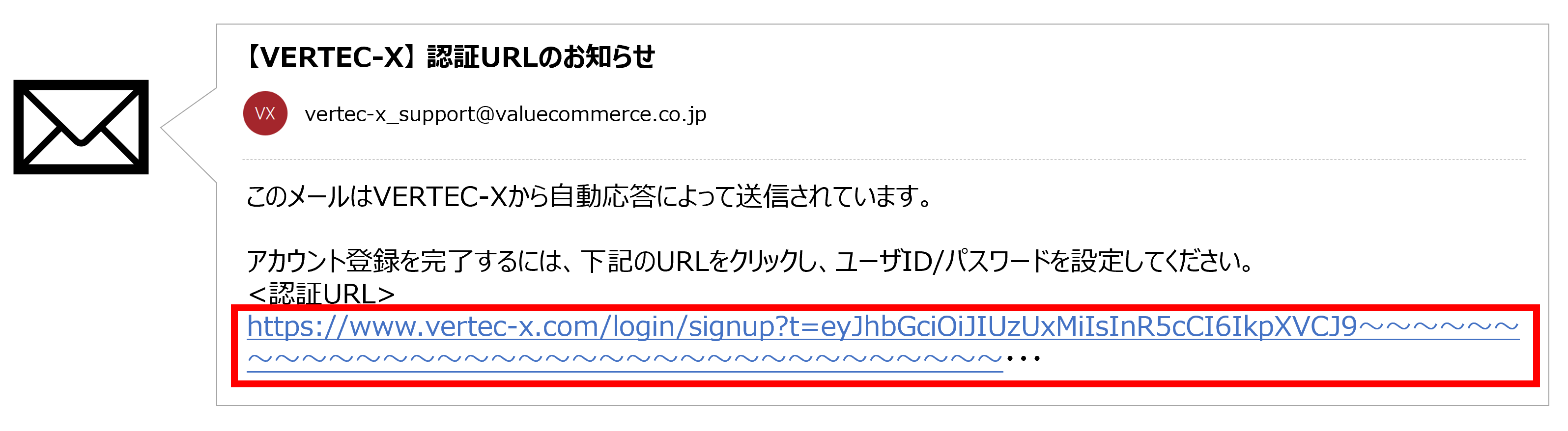
1.受信した認証メールを確認し、メール内の<認証URL>をクリックしてください。
認証メールの件名:【VERTEC-X】 認証URLのお知らせ
※ 認証URLの有効期限はメール送付から24時間です。有効期限切れになった場合は、施設管理者もしくはユーザー管理機能の新規登録権限を持つ施設担当者までお問い合わせください。
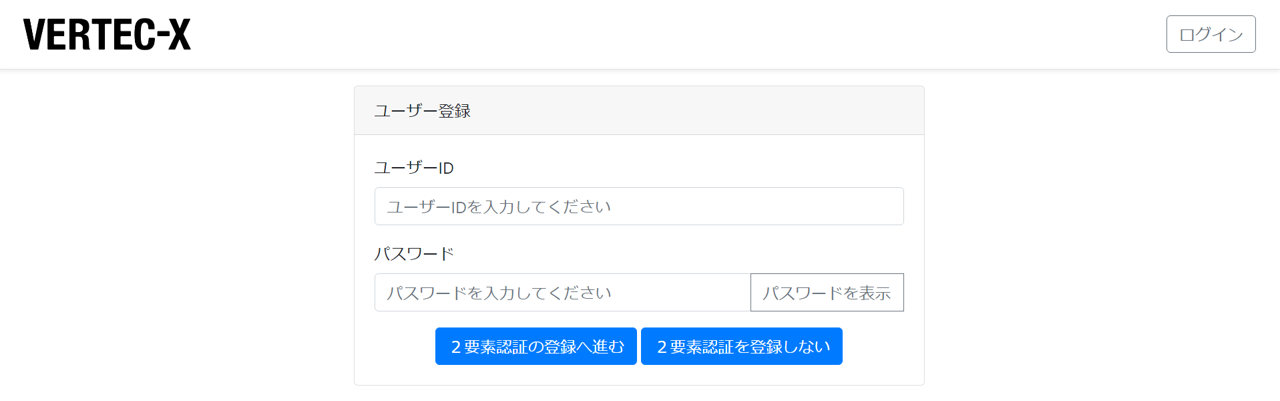
2.VERTEC-X管理画面の「ユーザー登録」画面が表示されたら、任意のユーザーIDとパスワードを入力し、[2要素認証を登録しない]ボタンをクリックします。確認画面で[確定する]ボタンをクリックします。
※ ユーザーIDとパスワードはいつでも変更できます。初回ログイン後の変更手順はユーザーID、パスワードを変更するをご確認ください。
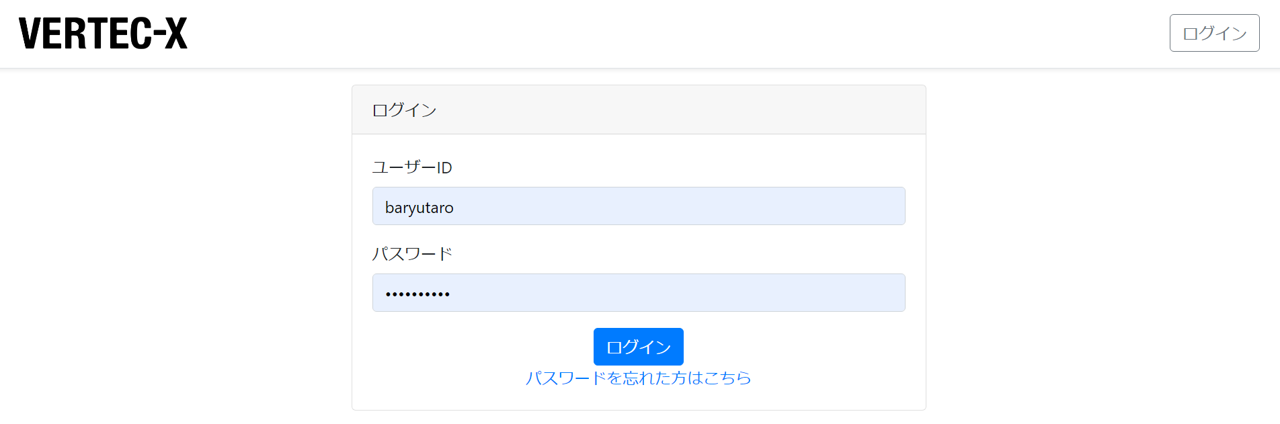
3.VERTEC-X管理画面の「ログイン」画面が表示されたら、手順2で登録したユーザーID、パスワードを入力し、[ログイン]ボタンをクリックします。
2要素認証を使用して初回ログインする
2要素認証を使用するには認証専用のアプリケーションが必要です。
1.次のような認証システムアプリをお手持ちのデバイスにインストールしてください。
- iPhone : Google Authenticator
- Android : Google Authenticator
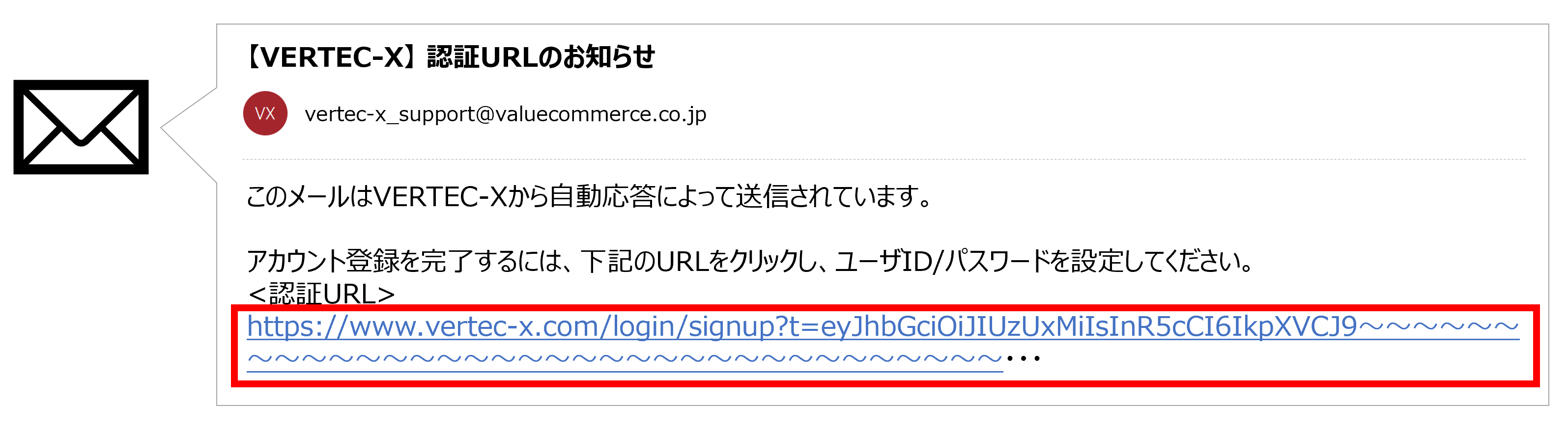
2.受信した認証メールを確認し、メール内の<認証URL>をクリックしてください。
認証メールの件名:【VERTEC-X】 認証URLのお知らせ
※ 認証URLの有効期限はメール送付から24時間です。有効期限切れになった場合は、施設管理者もしくはユーザー管理機能の新規登録権限を持つ施設担当者までお問い合わせください。

3.VERTEC-X管理画面の「ユーザー登録」画面が表示されたら、任意のユーザーIDとパスワードを入力し、「2要素認証の登録へ進む」ボタンをクリックします。
※ ユーザーIDとパスワードはいつでも変更できます。初回ログイン後の変更手順はユーザーID、パスワードを変更するをご確認ください。
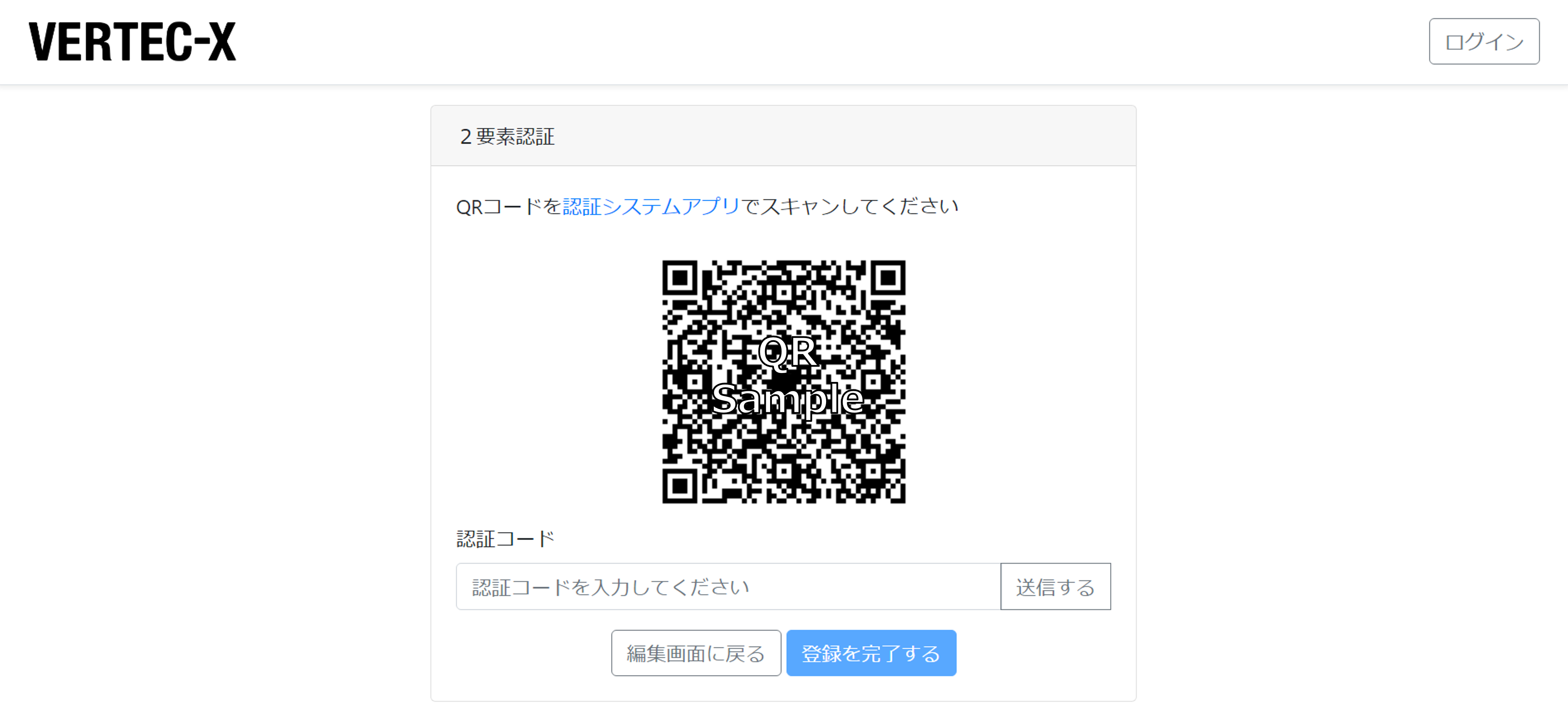
4.QRコードと認証コード入力フォームが表示されたら、手順1でインストールした認証システムアプリを起動し、認証システムアプリのカメラでQRコードをスキャンします。
※ 認証システムアプリ内での操作手順は、使用する認証システムアプリの種類、バージョンや設定等によって異なります。認証システムアプリの画面の指示に従って登録を行ってください。
5.認証システムアプリが表示する認証コードを認証コード入力フォームに入力し、[送信する]ボタンと[登録を完了する]ボタンをクリックします。
※ 認証システムアプリに表示される認証コードは、一定時間毎に新しいコードに変わります。認証コードの入力後、次のコードに切り替わる前に[送信する]ボタンのクリックを完了してください。

6.VERTEC-X管理画面の「ログイン」画面が表示されたら、手順3で登録したユーザーID、パスワードを入力し、[ログイン]ボタンをクリックします。
続けて2要素認証コード入力フォームが表示されたら、手順1でインストールした認証システムアプリを起動し、表示される認証コードを入力し、[確認]ボタンをクリックします。
※ 認証システムアプリに表示される認証コードは、一定時間毎に新しいコードに変わります。認証コードの入力後、次のコードに切り替わる前に[確認]ボタンをクリックしてください。
VERTEC-X管理画面のお知らせを確認する
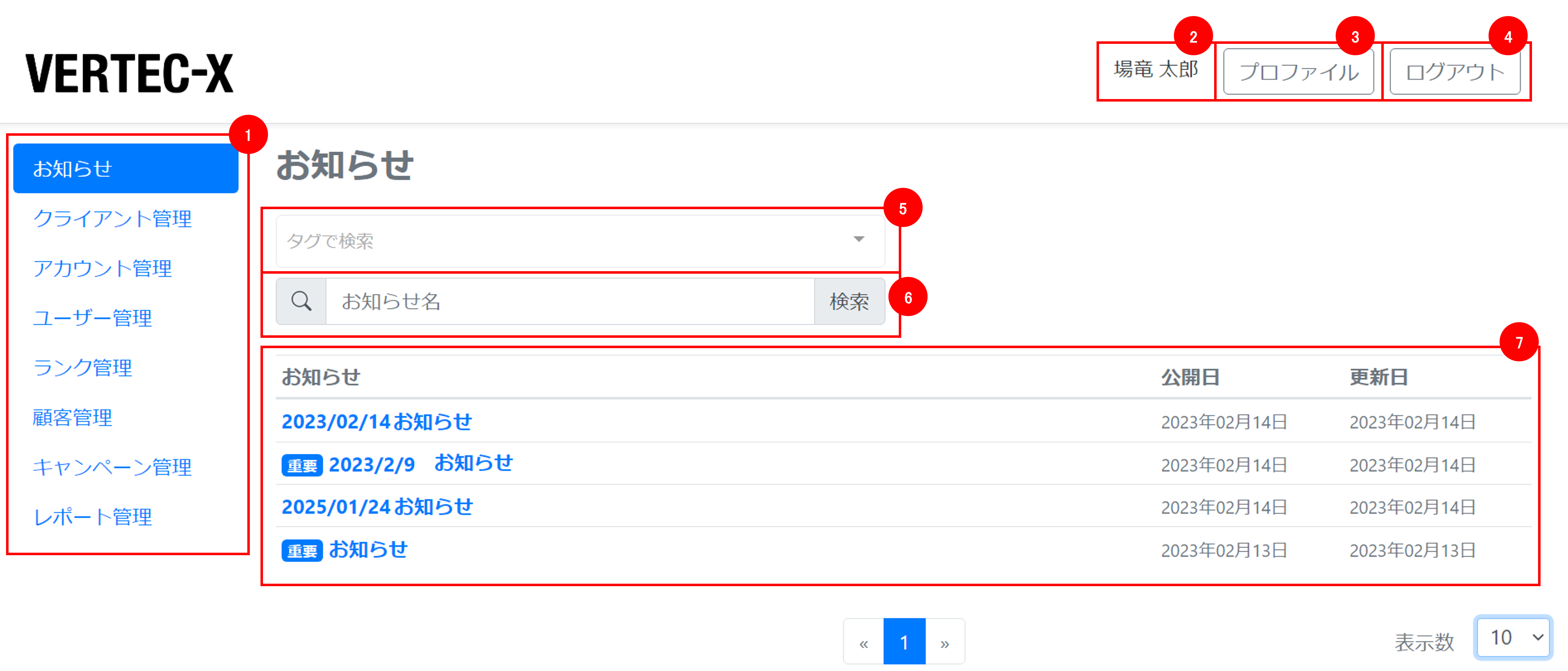
VERTEC-X管理画面にログインすると、VERTEC-X管理画面(メニューの「お知らせ」が選択された状態)が表示されます。
①VERTEC-X管理画面メニュー
②ログインユーザーのユーザー名表示
③[プロファイル]ボタン
クリックするとログインユーザーのユーザー情報とログイン情報を閲覧でき、ログインパスワードの変更や2要素認証の設定を変更できます。詳細はユーザーID、パスワードを変更する、2要素認証の設定を変更するをご確認ください。
④[ログアウト]ボタン
⑤おしらせのタグ検索
「重要」タグが付いたお知らせのみ絞り込み表示できます。
⑥お知らせ検索(部分一致)
⑦お知らせ一覧
お知らせの件名をクリックすると、お知らせの内容が表示されます。
VERTEC-X管理画面でできること
VEETEC-X管理画面で閲覧・操作できることは、ログインユーザーの担当アカウント、ロールおよび権限によって異なります。詳細は下記をご確認ください。
ユーザーID、パスワードを変更する

1.VERTEC-X管理画面の[プロファイル]ボタンをクリックします。
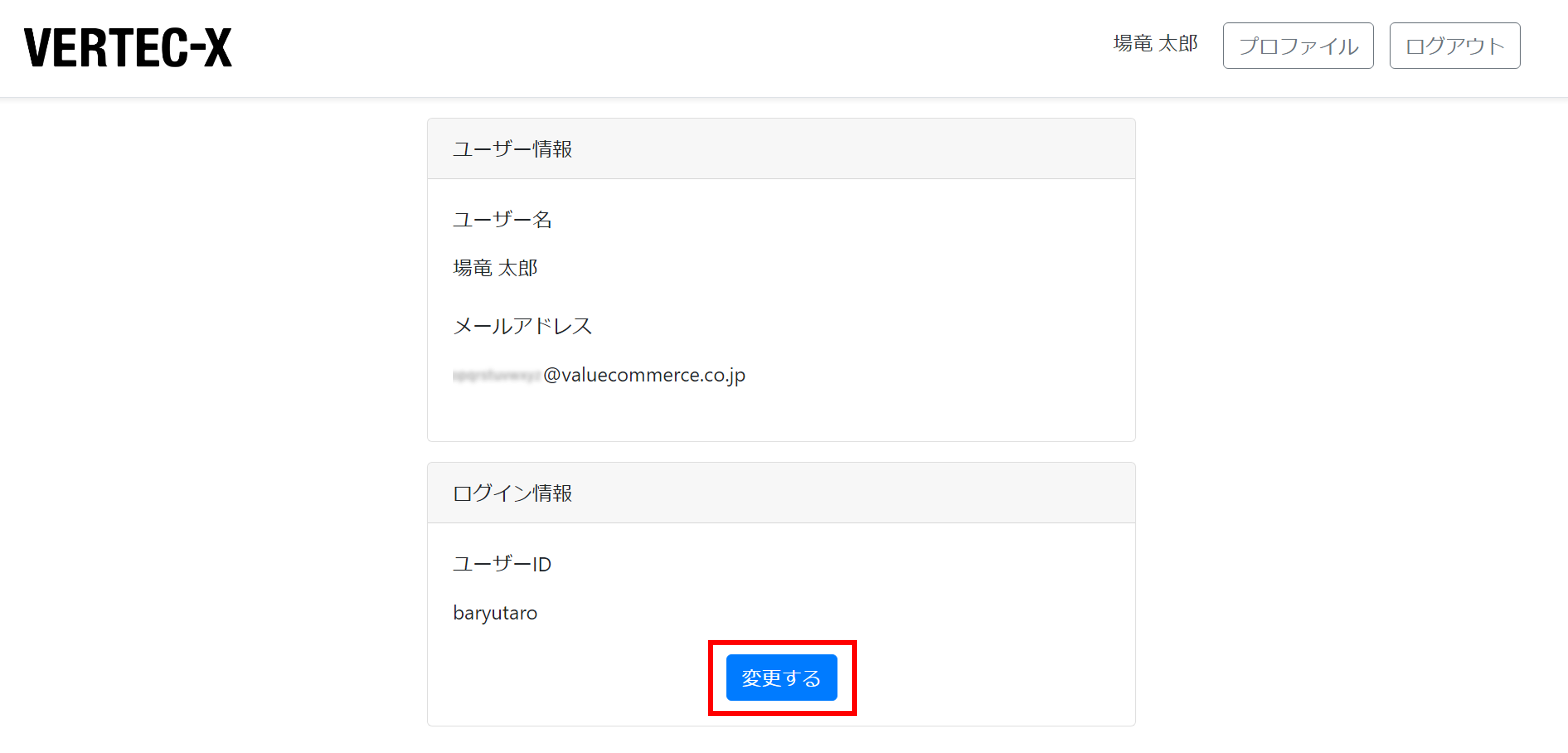
2.[変更する]ボタンをクリックします。

3.ユーザーIDを変更する場合は、ユーザーIDを直接編集します。パスワードを変更する場合は、「パスワードを変更する」にチェックを入れ、新しいパスワードを入力します。[確認する]ボタンをクリックします。
4.確認画面で[確定する]ボタンをクリックします。
2要素認証を設定する
1.次のような認証システムアプリをお手持ちのデバイスにインストールしてください。
- iPhone : Google Authenticator
- Android : Google Authenticator

2.VERTEC-X管理画面の[プロファイル]ボタンをクリックします。
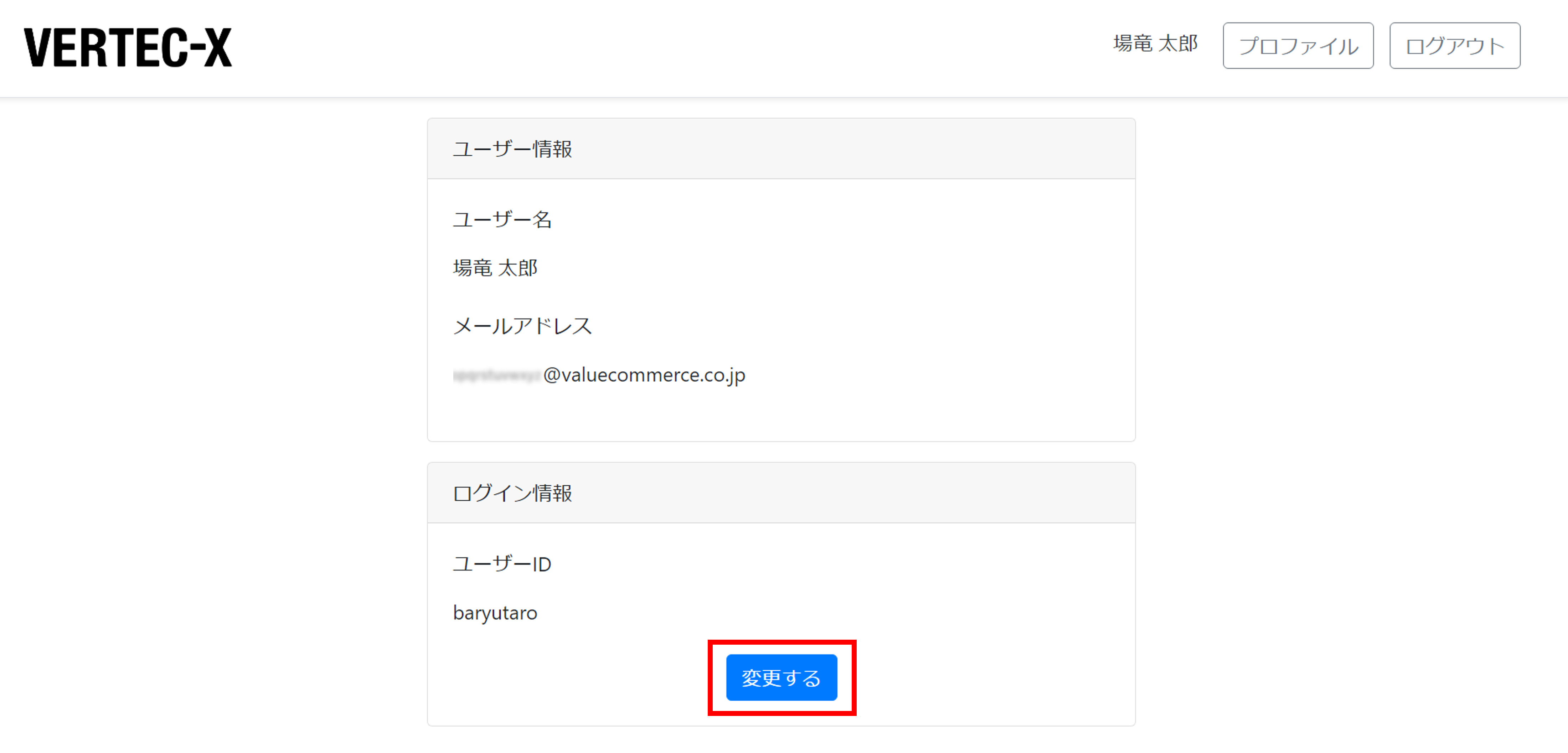
3.[変更する]ボタンをクリックします。

4.「ログイン情報の変更」画面で「2要素認証を使用する」にチェックを入れると、QRコードと認証コード入力フォームが表示されます。手順1でインストールした認証システムアプリを起動し、認証システムアプリのカメラでQRコードをスキャンします。
※ 認証システムアプリ内での操作手順は、使用する認証システムアプリの種類、バージョンや設定等によって異なります。認証システムアプリの画面の指示に従って登録を行ってください。
5.認証システムアプリが表示する認証コードを認証コード入力フォームに入力し、[送信する]ボタンと[確定する]ボタンをクリックします。
※ 認証システムアプリに表示される認証コードは、一定時間毎に新しいコードに変わります。認証コードの入力後、次のコードに切り替わる前に[送信する]ボタンのクリックを完了してください。
2要素認証の設定を解除する

1.VERTEC-X管理画面の[プロファイル]ボタンをクリックします。
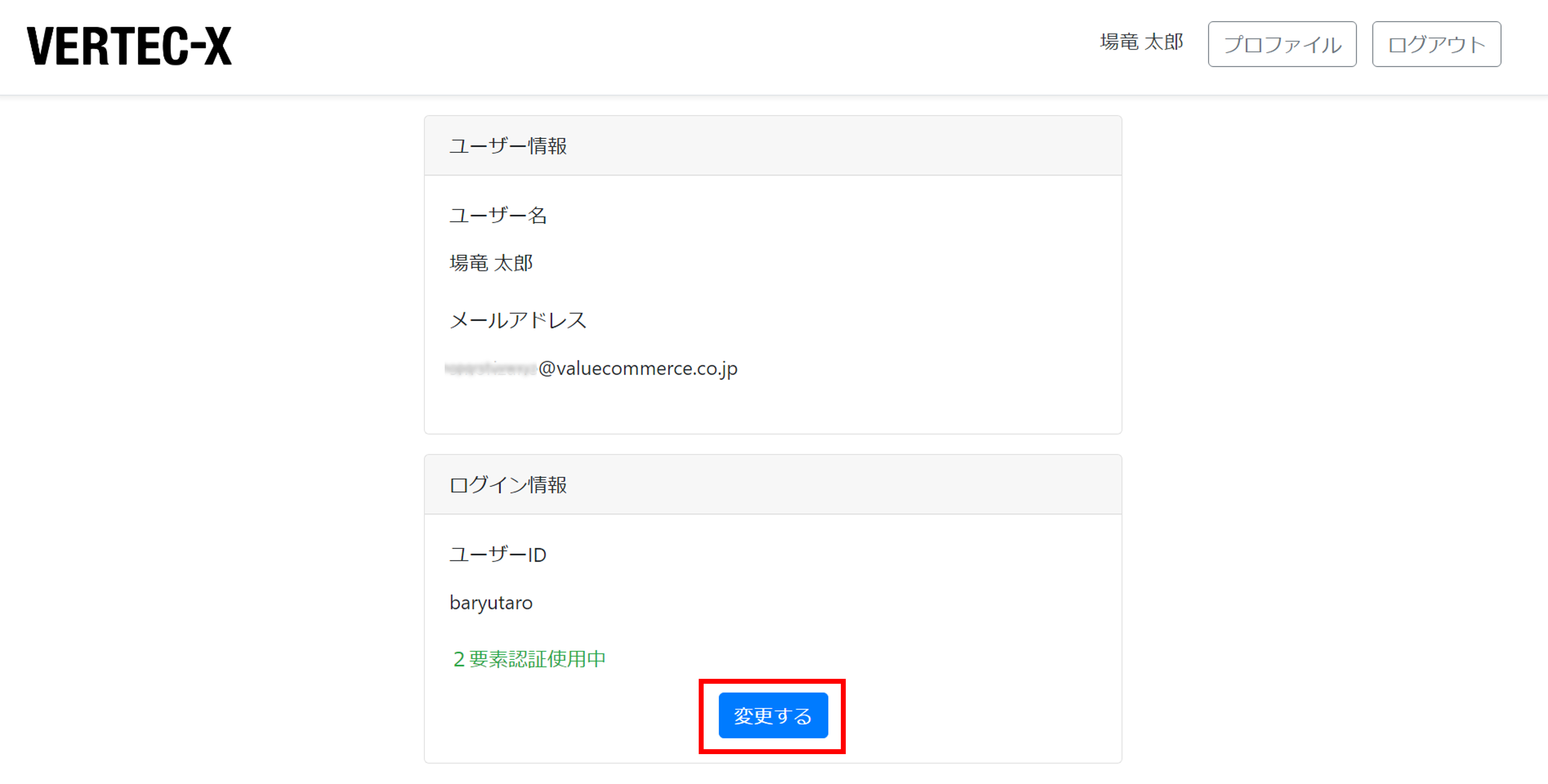
2.[変更する]ボタンをクリックします。
※ 2要素認証を設定済みの場合、ログイン情報内に「2要素認証使用中」と表示されます。

3.「ログイン情報の変更」画面で「2要素認証を使用する」のチェックを外し、[確認する]ボタンをクリックします。
4.確認画面で[確定する]ボタンをクリックします。